
Senast uppdaterad: 3 april 2026
PROBLEM
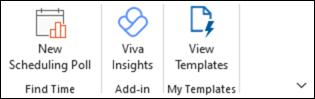
När du skriver ett e-postmeddelande märker du att knappen Visa mallar saknas i menyfliksområdet i klassiska Outlook i Mina mallar.
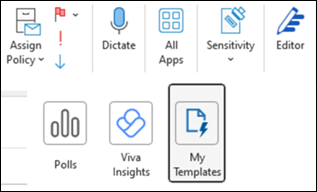
Om du väljer Alla appar i menyfliksområdet saknas Mina mallar även där.
I supportärenden rapporterar användarna även följande:
- Om du försöker lägga till tillägget igen får du felmeddelandet "Något gick fel".
- Vissa användare kan inte söka efter den under Alla appar>Lägg till appar.
STATUS: ÅTGÄRDAT
Slutgiltig status för EX1255397:
Vi har identifierat att en ny utfasningsuppdatering för Exchange-webbtjänster (EWS) och en autentiseringsändring i Exchange Online hindrar användare från att komma åt standardtillägg i Outlook. För att åtgärda det här problemet återställde vi båda ändringarna som inte kunde åtgärdas och verifierade via tjänstövervakning att den här åtgärden löste effekten. Administratörer som har inaktiverat EWS kan fortfarande ha det här problemet och vi rekommenderar att administratörer återaktiverar EWS nu. Mer information om hur du hanterar Exchange-webbtjänster finns här: Kontrollera åtkomst till EWS i Exchange.
Sluttid: fredagen den 27 mars 2026 kl. 01:40 UTC.
Det här problemet spårades tidigare som EX1183224 i december 2025 och EX1238375 i mars 2026.
SUPPORT INFORMATION
Uppdatering 26-03-24: I den senaste undersökningen av EX1255397 bad produktteamet supporten att samla in en HAR-nätverksspårning. Det enklaste sättet att göra detta är att använda nya Outlook, samla in en prestandaspårning i nya Outlook för Windows. Repro att använda när du startar spårningen är att öppna ett nytt e-postmeddelande som saknar Mina mallar och i menyfliksområdet välja Appar>Lägg till appar och söka efter "Mina mallar". Lägg till HAR-spårningen i supportärendet så att supportteknikern kan lägga till händelsen för undersökning.
Produktteamet ombads tidigare att köra dessa PowerShell-kommandon. Du behöver inte köra dessa fler såvida inte din supporttekniker ber dig om det.
Som innehavaradministratör ansluter du till Exchange Online med PowerShell. Mer information finns i Anslut till Exchange Online PowerShell.
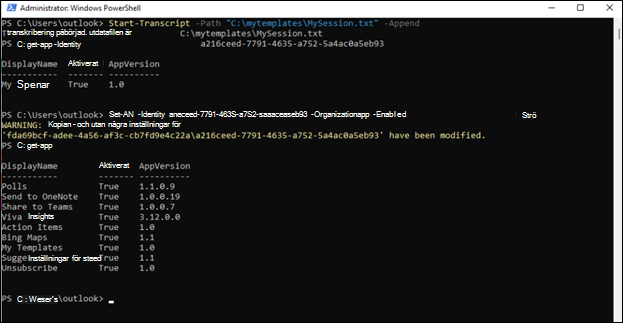
Kör det här kommandot för att samla in utdata till en textfil som du kan stödja. Du kan ändra sökvägen om det behövs.
Start-Transcript -Path "C:\mytemplates\MySession.txt" -Append
Kör följande kommando för att visa status för tillägget:
get-app -Identity a216ceed-7791-4635-a752-5a4ac0a5eb93
Kör följande kommando för att aktivera tillägget:
Set-App -Identity a216ceed-7791-4635-a752-5a4ac0a5eb93 -OrganizationApp -Enabled $true
Kör följande kommando för att visa status för tilläggen:
get-app
När du är klar avslutar du PowerShell och skickar resultatet till supportteknikern.
Fler resurser
 Fråga experterna
Läs vår blogg, få kontakt med experter och diskutera de senaste nyheterna, uppdateringarna och bästa metoderna för Outlook.
 Få hjälp i communityn
Ställ en fråga och ta del av lösningar från supportagenter, MVP-medlemmar, tekniker och Outlook-användare.
 Föreslå en ny funktion
Vi tycker om att läsa dina förslag och feedback! Dela dina synpunkter. Vi lyssnar.
Se även
Korrigeringar eller lösningar för de senaste problemen i klassiska Outlook för Windows