
Senast uppdaterad: 28 september 2023
PROBLEM
När du startar Outlook för skrivbordet visas oväntat dialogrutan "Outlook har stängts medan du hade objekt öppna. Vill du öppna de där objekten igen från förra sessionen?"
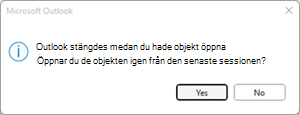
Det här beteendet kan inträffa om du använder en permanent återförsäljar-SKU för Office, till exempel Microsoft Office Professional Plus och Office Home and Business från och med version 2306 (version 16529.20154).
I de flesta fall, om Office har ett permanent Office, visar inte Outlook-alternativen den här funktionen, så du kan inte ställa in den i användargränssnittet. Så här söker du efter alternativet:
- Välj Arkiv och sedan Alternativ.
- Välj Fråga mig om jag vill återställa tidigare objekt från listrutan under Startalternativ på fliken Allmänt.
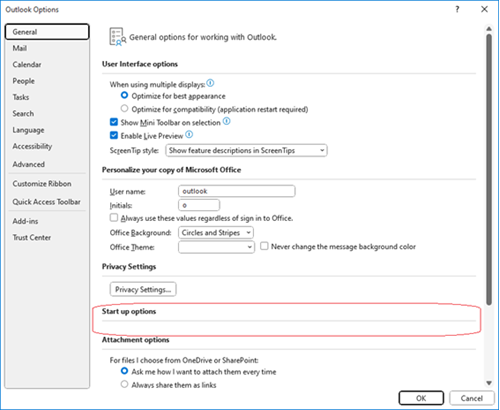
Den här funktionen beskrivs ytterligare här: Återställ fönster automatiskt i Outlook.
STATUS: ÅTGÄRDAT
Problemet är åtgärdat i version 2309, version 16827.20130. Om du vill installera uppdateringen direkt väljer du Arkiv,>Office-konto>, Uppdateringsalternativ>,Uppdatera nu.
TILLFÄLLIG LÖSNING
Om alternativet inte visas i Outlook-alternativ och du vill inaktivera det, kan du ange en registernyckel för inställningen som en lösning. Eftersom funktionen återkommer och försvinner är det inte säkert att det hindrar alla förekomster av problemet. Så det här kanske inte är en heltäckande lösning.
Registernyckeln är:
HKEY_CURRENT_USER\Software\Microsoft\Office\16.0\Outlook\Preferences
DWORD: ReopenWindowsOption
Värde: 1
Inställningen mappar till följande registervärden:
Never reopen previous items = 1
Fråga mig om jag vill öppna objekt igen = 0
Öppna alltid föregående objekt på nytt = 2
Steg för att lägga till registernyckeln för att ange att tidigare objekt aldrig ska öppnas igen:
Starta Registereditorn.
Skapa eller redigera följande DWORD-registervärde på angiven plats.
Subkey: HKEY_CURRENT_USER\Software\Microsoft\Office\16.0\Outlook\Preferences
DWORD: ReopenWindowsOption
Värde: 1Avsluta Registereditorn.
Starta om Outlook.
Ytterligare resurser
Öppna Registereditorn i Windows 10
Säkerhetskopiera och återställa registret i Windows
Fler resurser
 Fråga experterna
Läs vår blogg, få kontakt med experter och diskutera de senaste nyheterna, uppdateringarna och bästa metoderna för Outlook.
 Få hjälp i communityn
Ställ en fråga och ta del av lösningar från supportagenter, MVP-medlemmar, tekniker och Outlook-användare.
 Föreslå en ny funktion
Vi tycker om att läsa dina förslag och feedback! Dela dina synpunkter. Vi lyssnar.
Se även
Korrigeringar eller lösningar för de senaste problemen i Outlook för PC