
Senast uppdaterad: 24 oktober 2023
PROBLEM
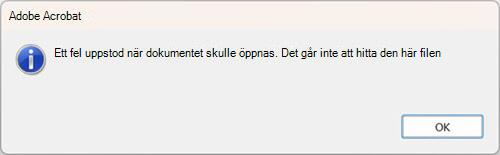
När du använder funktionen Snabbutskrift i Outlook för skrivbordet för att skriva ut e-postmeddelanden med PDF-bilagor kanske inte den bifogade filen skrivs ut och du kan få ett felmeddelande.
Felet kan se ut så här:
STATUS: LÖSNING
En iakttagelse under vår undersökning av det här problemet är att Outlook tar bort PDF-filen innan den kan skrivas ut. Detta gäller särskilt Adobe Acrobat Reader. Du kan lösa problemet genom att ange en registernyckel som gör att Outlook väntar längre innan den tillfälliga filen tas bort. Följ stegen nedan för att lägga till registernyckeln:
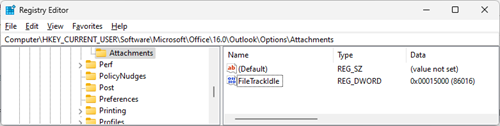
[HKEY_CURRENT_USER\Software\Microsoft\Office\16.0\Outlook\Options\Attachments]
"FileTrackIdle"=dword:00015000
- Högerklicka på Start-knappen i Windows och välj Kör.
- I dialogrutan Kör skriver du Regedit och väljer OK.
- I fältet högst upp i Regedit klistrar du in den här sökvägen och trycker på Retur, Computer\HKEY_CURRENT_USER\Software\Microsoft\Office\16.0\Outlook\Options
- Högerklicka på Alternativ-tangenten och välj Ny nyckel.
- Namnge de nya nyckelbilagorna.
- Högerklicka på Bifogade filer och välj Nytt, DWORD32 (32-bitars) Värde och ge det namnet FileTrackIdle.
- Högerklicka på FileTrackIdle och välj Ändra och för värdedata: 15000.
- Bekräfta att registret matchar bilden nedan och stäng i så fall Registereditorn.
Obs
Om du fortfarande får felmeddelandet Det gick inte att öppna det här dokumentet. Det går inte att hitta den här filen. Öka registernyckeln FileTrackIdle till 30000. Om felet fortfarande visas efter ändringen ökar du det till 60 000. Som referens är mappen Outlook Secure Temporary File där den tillfälliga filen går den här sökvägen, %localappdata%\Temporary Internet Files\Content.Outlook. För att komma åt den sökvägen högerklickar du på Windows Start-knapp, väljer Kör, klistrar in den sökvägen och väljer OK.
Under våra tester upptäckte vi att vissa PDF-läsare skrev ut snabbare. Om utskriftshastigheten är ett problem kan du prova en alternativ läsare. Vi fann att Foxit PDF Reader är effektivt som ett alternativ. Om du provar en annan läsare, kom ihåg att gå till Windows-inställningarna, Standardappar efter filtyp för .pdf och ställa in den till önskad läsare. Vi testade också Edge som standardläsare och den fungerade inte konsekvent. Edge kan avbryta snabbutskriften och fråga vilket program du ska skriva ut med. Vi följer upp med Edge-teamet för att åtgärda problemet.
Om du inte kan få snabbutskrift att fungera finns andra alternativ:
- Spara de bifogade filerna lokalt och skriv sedan ut dem i standardprogrammet.
- Öppna e-postmeddelandet och skriv ut de bifogade filerna.
Ytterligare resurser
Skriva ut bifogade filer som tagits emot i e-postmeddelanden
Fler resurser
 Fråga experterna
Läs vår blogg, få kontakt med experter och diskutera de senaste nyheterna, uppdateringarna och bästa metoderna för Outlook.
 Få hjälp i communityn
Ställ en fråga och ta del av lösningar från supportagenter, MVP-medlemmar, tekniker och Outlook-användare.
 Föreslå en ny funktion
Vi tycker om att läsa dina förslag och feedback! Dela dina synpunkter. Vi lyssnar.
Se även
Korrigeringar eller lösningar för de senaste problemen i Outlook för PC