
Senast uppdaterad: 27 mars 2024
PROBLEM
När du har uppdaterat Office till version 2402, version 17328,20068 eller senare kan du inte skicka fakturor via e-post med Outlook på datorn.
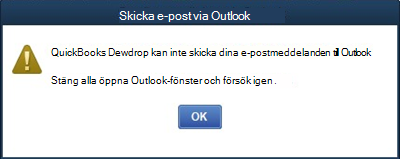
När du försöker skicka en faktura från QuickBooks, EmailInvoice>, kan du få ett felmeddelande:
STATUS: ÅTGÄRDAT
Den långsiktiga korrigeringen finns i betakanalversionen 17518.15030+ och går till aktuell kanalförhandsversion och aktuell kanal i version 17531.20000+.
Den kortsiktiga korrigeringen finns i versionerna nedan. Om du vill installera den här uppdateringen väljer du Arkiv>Uppdateringsalternativ för Office-konto>Uppdatera>nu. Starta om datorn om du inte ser att korrigeringen fungerar omedelbart.
Aktuell kanal: Version 2402 version 17328.20162
Förhandsversion av aktuell kanal: version 2403 version 17425.20036+. Information om tillgänglig version finns i Viktig information om Office Aktuell kanal (förhandsversion).
Om du använder förhandsversionen av Aktuell kanal och behöver den åtgärdade versionen direkt växlar du till Aktuell kanal med hjälp av anvisningarna i avsnittet Använd ett registerkommando för att installera Microsoft 365 Insider på Windows-enheter.
Öppna en kommandotolk (högerklicka, Kör som administratör).
Skriv eller klistra in det här registernyckelkommandot och tryck på Retur:
reg add HKLM\Software\Policies\Microsoft\office\16.0\common\officeupdate /v updatebranch /t REG_SZ /d Current
Välj Arkiv>Uppdateringsalternativ>för Office-konto>Uppdatera nu och stäng sedan Outlook tills kanaländringen är genomförd.
Om du vill växla tillbaka till förhandsversionen av aktuell kanal senare använder du samma steg med registernyckeln i artikeln.
Om du har inaktiverat uppdateringar för att lösa problemet väljer du Uppdatera> alternativ > förOffice Office-kontouppdatering>aktivera uppdateringar.
Tillfälliga lösningar:
Alternativ 1: Som en del av undersökningen upptäckte vi att det hjälper till att minimera problemet om du skickar e-postmeddelanden från QuickBooks medan skrivbordsversionen av Outlook körs. Om det här steget i sig inte åtgärdar problemet följer du nästa steg för att återgå till den tidigare versionen.
Alternativ 2: Lös problemet genom att återgå till en tidigare version än version 2402.
Återställ Office M365 Klicka-och-kör-installationen till version 2401 version 17231.20236.
Gör så här:
Stäng alla Office-program.
Välj Start, skriv cmd i sökrutan , högerklicka på Kommandotolken (eller cmd.exe) och välj sedan Kör som administratör.
I fönstret Kommandotolken skriver du följande två kommandorader och trycker på RETUR efter varje kommandorad:
cd %programfiles%\Common Files\Microsoft Shared\ClickToRun
officec2rclient.exe /update user updatetoversion=16.0.17231.20236
När reparationen är klar öppnar du Outlook och väljer Arkiv>Office-konto.
Välj Uppdateringsalternativ och välj Inaktivera uppdateringar.
Lägg till en avtalad tid i kalendern för efter den 16 april för att gå tillbaka till det här avsnittet för att bekräfta att problemet är åtgärdat. Om det är det återaktiverar du uppdateringar genom att välja Uppdateringsalternativ>> förOffice Office-konto>aktivera uppdateringar.
Viktigt!
Om du av någon anledning fortfarande skapar problemet efter återställningen startar du om datorn. Vi har sett rapporter där det kan ta två omstarter innan problemet åtgärdas.
Fler resurser
 Fråga experterna
Läs vår blogg, få kontakt med experter och diskutera de senaste nyheterna, uppdateringarna och bästa metoderna för Outlook.
 Få hjälp i communityn
Ställ en fråga och ta del av lösningar från supportagenter, MVP-medlemmar, tekniker och Outlook-användare.
 Föreslå en ny funktion
Vi tycker om att läsa dina förslag och feedback! Dela dina synpunkter. Vi lyssnar.
Se även
Korrigeringar eller lösningar för de senaste problemen i Outlook för PC