

Filtrering är ett användbart sätt att visa endast de data som du vill visa i Access-databaser. Du kan använda filter för att visa specifika poster i ett formulär, en rapport, en fråga eller ett datablad, eller för att skriva ut endast vissa poster från en rapport, tabell eller fråga. Genom att använda ett filter kan du begränsa antalet data i en vy utan att ändra designen för det underliggande objektet.
Artikelinnehåll
- Så här kan du använda filter
- Välja och använda en filtertyp
- Ta bort eller använda ett filter igen
- Radera ett filter
- Spara ett filter
Så här kan du använda filter
Eftersom vyn som visas när du har tillämpat ett filter endast innehåller poster med de värden som du har valt, förblir resten av data dolda tills du rensar filtret.
Obs
Kolumner i datablad och kontroller i formulär och rapporter som är bundna till uttryck stöder inte filtrering.
Det finns flera typer av filter och vissa av dem är lätta att använda och ta bort. Access innehåller några vanliga filter som är inbyggda i alla vyer. Vilka filterkommandon som är tillgängliga beror på fältets typ och värden.
Om du till exempel vill visa poster för personer som fyller år under en viss månad klickar du på kolumnen Födelsedag på fliken Start i gruppen Sortera & filter , klickar på Filter och sedan på Datumfilter i dialogrutan och väljer önskad datumperiod.
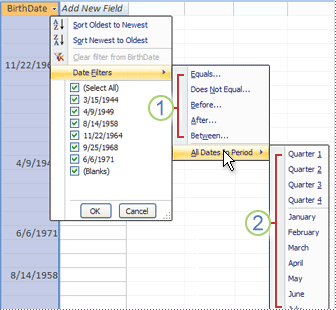
1. veckor Vilka filter som är tillgängliga beror på datatypen i den markerade kolumnen.
- Filtret Alla datum i period ignorerar dag- och årsdelen av datumvärdena.
I den här filtrerade vyn visas bara de poster där månadsdelen av fältet Födelsedatum är inställd på April.
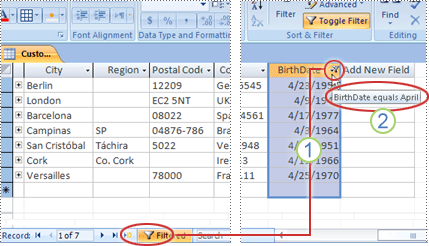
1. veckor Filterikonen i kolumnrubriken och postnavigeringsfältet anger att den aktuella vyn är filtrerad på kolumnen Födelsedatum.
2. veckor När du håller muspekaren över kolumnrubriken i databladsvyn visas det aktuella filterkriteriet.
Obs
När du använder ett filter på en kolumn som redan är filtrerad tas det tidigare filtret bort automatiskt. Även om bara ett filter kan användas för ett fält i taget kan du ange olika filter för varje fält i vyn.
Om du till exempel vill visa namnen på kontakter som bor i Storbritannien och som fyller år i april kan du filtrera tabellen Kontakter i fältet Land/Region och även i fältet Födelsedatum. När du filtrerar flera fält i en enda vy kombineras filtren med hjälp av operatorn OCH, så här:
Land/region = Storbritannien OCH födelsemånad = april
Så här återgår du till ofiltrerad vy: Ta bort filtren. Om du tar bort ett filter tillfälligt tas det bort från vyn, så att du kan växla tillbaka till den ursprungliga, ofiltrerade vyn.
Så här växlar du mellan filtrerade och ofiltrerade vyer: i gruppen Sortera & filtrera på fliken Start klickar du på Filter av/på.
Så här tar du bort ett filter permanent från en vy: Rensa filtret. Mer information om hur du tar bort filter finns i avsnittet Rensa ett filter.
Filterinställningarna fortsätter att gälla tills du stänger objektet, även om du växlar till en annan vy av objektet. Med andra ord, om du filtrerar ett formulär i databladsvyn fortsätter filterinställningarna att gälla även om du växlar till formulärvyn eller layoutvyn, och de fortsätter att gälla tills du stänger formuläret. Om du sparar objektet medan filtret används är det tillgängligt nästa gång du öppnar objektet. Mer information om hur du sparar ett filter finns i avsnittet Spara ett filter i den här artikeln.
Välja och använda en filtertyp
Du kan välja bland flera färdiga filter för en datatyp. Dessa filter är tillgängliga som menykommandon i följande vyer: Datablad, Formulär, Rapport och Layout. Utöver dessa filter kan du också filtrera ett formulär eller datablad genom att fylla i ett formulär (som kallas Filtrera enligt formulär).
Om du vill ha mer flexibilitet och om du känner dig bekväm med att skriva uttryck kan du skapa egna filter med hjälp av alternativen på dokumentfliken Filter .
Välj bland följande typer av filter:
Vanliga filter: För att filtrera efter specifika värden eller ett intervall med värden.
Filtrera efter val: Om du vill filtrera alla rader i en tabell som innehåller ett värde som matchar ett markerat värde på en rad genom att filtrera databladsvyn.
Filtrera enligt formulär: Om du vill filtrera på flera fält i ett formulär eller datablad, eller om du försöker söka efter en viss post.
Avancerat filter: Till filtertyp där du definierar anpassade filtervillkor.
Obs
Om du inte ser filterkommandona i någon av vyerna kan formulärets eller databasens designer ha inaktiverat filtreringen. Kontakta konstruktören för ytterligare hjälp.
Vanliga filter
Med undantag för OLE-objektfält och fält som visar beräknade värden har alla fälttyper gemensamma filter. Vilka filter som är tillgängliga beror på det valda fältets datatyp och värden.
Högerklicka på fältet som du vill filtrera. Om du vill filtrera på flera kolumner eller kontroller måste du antingen välja och filtrera varje kolumn eller kontroll separat, eller använda ett avancerat filteralternativ. Mer information finns i avsnitten Filtrera enligt formulär och Avancerade filter i den här artikeln.
Om du till exempel vill se vilka filter som är tillgängliga för fältet Födelsedag klickar du på Filter i gruppen Sortera & filter på fliken Start.
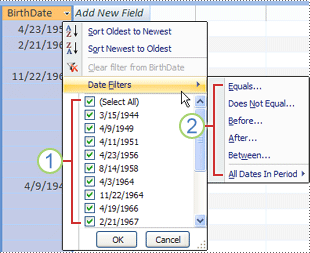 1. Om du vill filtrera efter specifika värden använder du listan med kryssrutor. Listan visar alla värden som för närvarande visas i fältet.
2. veckor Om du vill filtrera fram ett värdeintervall klickar du på ett av filtren och anger önskade värden. Om du till exempel vill visa födelsedagar mellan dagens datum och årets slut klickar du på Mellan och anger sedan lämpliga start- och slutdatum i dialogrutan Mellan . Om du vill visa alla födelsedagar som infaller på ett visst datum klickar du på datumet så visas alla födelsedagar som infaller på ett visst datum.
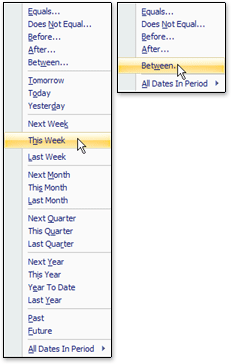
Det är viktigt att observera att värdena i ett datumfält påverkar listan över typspecifika filter. Om det senaste datumvärdet i ett datumfält faller inom de senaste två åren visas en längre, mer detaljerad filterlista. Om inget av datumen i ett fält är mindre än två år gammalt visas den kortare filterlistan.
Obs
Typspecifika filter är inte tillgängliga för fälten Ja/Nej, OLE-objekt och bifogade filer. Värdelistan är inte tillgänglig för Lång text-fält eller för fält som innehåller RTF-text.
Använda ett vanligt filter
Öppna en tabell, en fråga, ett formulär eller en rapport i någon av följande vyer: Datablad, formulär, rapport eller layout.
Kontrollera att vyn inte redan är filtrerad. I postväljarfältet kontrollerar du att antingen ikonen Ofiltrerad eller den nedtonade Inget filter visas.
Tips
Om du vill ta bort alla filter för ett visst objekt klickar du på Avancerat i gruppen Sortera & filter på fliken Start och klickar sedan på Ta bort alla filter.
Klicka någonstans i kolumnen eller kontrollen som motsvarar det första fältet som du vill filtrera. Klicka på Filtrera i gruppen Sortera & filtrera på fliken Start.
Så här använder du ett vanligt filter: Peka på Textfilter (eller Tal- eller Datumfilter) och klicka sedan på det filter som du vill använda. Filter som Lika med och Mellan uppmanar dig att ange de värden som behövs.
Tips
Vissa tecken, till exempel *, % och ?, har en särskild innebörd när de anges i en filtertextruta. Representerar till exempel * en teckensträng, så strängen a* matchar alla strängar som börjar med a, och inte bara literalsträngen a*. För att bortse från den speciella betydelsen av ett tecken, omge det med hakparenteser [], så här: a[*]. Databaser som använder ANSI-89-standarden behandlar *, ?, [, ], , -, och # som specialtecken. Databaser som använder ANSI-92-standarden behandlar %, _, [, ], ^ och - som specialtecken. Du kan använda valfri standard med Access, men du kan inte blanda de två standarderna (t.ex. ?a*) i ett visst uttryck.
Så här använder du ett filter baserat på fältvärden: Avmarkera kryssrutorna bredvid de värden som du inte vill filtrera på och klicka sedan på OK.
Om du vill filtrera på ett eller bara några få värden i en lång lista avmarkerar du först kryssrutan (Markera alla) och markerar sedan de värden du vill använda.
Så här filtrerar du fram null-värden (ett null-värde anger att det saknas data) i text-, tal- och datumfält: Avmarkera kryssrutan (Markera alla) i listan med kryssrutor och markera sedan kryssrutan bredvid (Tomma).
Filtrera efter markering
Om du vill visa alla rader i en tabell som innehåller ett värde som överensstämmer med värdet på en rad kan du snabbt filtrera databladsvyn genom att välja ett specifikt värde och sedan klicka på kommandot Markering . Listrutan visar tillgängliga filtreringsalternativ. Alternativen varierar beroende på datatypen för det valda värdet. Ett annat sätt att komma åt alternativen för markeringsfilter är att högerklicka på den specifika cellen.
Om till exempel värdet 1967-02-21 är markerat i fältet Födelsedatum klickar du på Markering i gruppen Sortera & filter på fliken Start för att visa kommandona för att filtrera efter markering, och väljer sedan filtreringsalternativ.
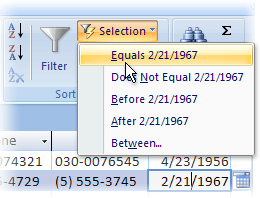
Listan med kommandon beror också på hur mycket av värdet som är markerat. Om du till exempel bara markerar några av tecknen i värdet visas olika listor med kommandon beroende på vilken del av fältet du markerade.
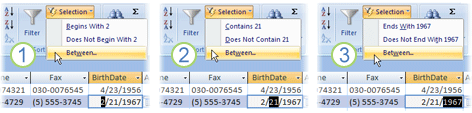
1. veckor Filtrera med början av ett fältvärde...
2. veckor ... mitten av ett fältvärde...
3. veckor ... eller slutet av ett fältvärde.
Obs
Filtrering på partiell markering är inte tillgängligt för flervärdesfält. Kommandot Markering är inte tillgängligt för bifogade filer.
Om du vill ta bort ett filter klickar du på Filter i gruppen Sortera & filter på fliken Start eller klickar på Avancerat och klickar på Radera alla filter.
Använda ett filter baserat på ett urval
- Öppna en tabell, en fråga, ett formulär eller en rapport i någon av följande vyer: Datablad, formulär, rapport eller layout.
- Kontrollera att vyn inte redan är filtrerad. I postväljarfältet kontrollerar du att antingen ikonen Ofiltrerad eller den nedtonade Inget filter visas.
- Gå till posten som innehåller det värde du vill använda som en del av filtret. Klicka i kolumnen (i databladsvyn) eller kontrollen (i formulär-, rapport- eller layoutvyn).
Om du vill filtrera baserat på en del av markeringen; markera de tecken som du vill använda, klicka på Markering i gruppen Sortera & filter på fliken Start och klicka sedan på det filter som du vill använda.
Filtrera enligt formulär
Det här filtret är användbart när du vill filtrera på flera fält i ett formulär eller datablad, eller om du försöker söka efter en viss post. Access skapar ett tomt formulär eller datablad som liknar det ursprungliga formuläret eller databladet och låter dig fylla i så många av fälten som du vill. När du är klar hittas posterna som innehåller de angivna värdena i Access.
Obs
Du kan inte ange fältvärden för flervärdesfält med hjälp av Filtrera efter formulär, inte heller för fält med datatypen Lång text, Hyperlänk, Ja/Nej eller OLE-objekt, men du kan ange värden för andra fält i postmängden.
Om du till exempel vill söka efter alla kundposter där kontaktpersonens titel är Ägare, och personen finns antingen i Portland eller i Eugene, öppnar du databladet eller formuläret Kunder och klickar på Avancerat i gruppen Sortera & filter på fliken Start och klickar sedan på Filtrera enligt formulär.
Ange den första uppsättningen värden och klicka sedan på fliken Eller längst ned i databladet eller formuläret. Ange sedan nästa uppsättning värden. Observera att om du vill att ett fältvärde ska fungera som ett filter oberoende av andra fältvärden måste du ange det värdet på fliken Sök efter och på varje Eller-flik . Varje Eller-flik representerar en alternativ uppsättning filtervärden.
Om du bara vill se de poster som matchar dina indata: Klicka på Filter av/på i gruppen Sortera & filtrerapå fliken Start.
Använda ett filter genom att fylla i ett formulär
Öppna en tabell eller fråga i databladsvyn eller ett formulär i formulärvyn.
Kontrollera att vyn inte redan är filtrerad. I postväljarfältet kontrollerar du att antingen ikonen Ofiltrerad eller den nedtonade Inget filter visas.
Klicka på Avancerat i gruppen Sortera & filtrera på fliken Start och klicka sedan på Filtrera enligt formulär på snabbmenyn.
Beroende på om du arbetar i databladsvy eller formulärvy gör du något av följande:
Databladsvyn: Klicka på den första raden i kolumnen som du vill filtrera på, klicka på pilen som visas och välj sedan ett värde. Om du vill lägga till fler värden klickar du på fliken Eller längst ned i databladet och väljer ett annat värde.
Formulärvy: Klicka på pilen som visas i kontrollen och välj ett värde som du vill filtrera på. Om du vill lägga till fler värden klickar du på fliken Eller längst ned i formuläret och väljer ett annat värde.Tips
Du kan inte ange fältvärden för flervärdesfält genom att använda formuläret Filtrera efter, men du kan ange värden för ett fält som inte är ett flervärdesfält i postmängden.
- Om du vill ange en lista med möjliga värden för ett fält använder du operatorn eller . Ange till exempel "Portland" eller "Oregon" i fältet Ort om du vill filtrera fram poster som innehåller något av värdena.
- Om du vill filtrera baserat på en kontrolls status, t.ex. en kryssruta eller knapp, klickar du på kontrollen så att den får det läge du önskar. Om du vill återställa kontrollen till en neutral position, så att den inte används som ett villkor för filtrering av poster, kontrollerar du att den inte är tillgänglig (visas nedtonad).
- Om du vill filtrera fram poster som har null (saknas), icke-null, tomma värden (tomma eller "") eller icke-tomma värden skriver du Is Null, Is Not Null, "" eller Not "" i fältet.
Om du vill ange två alternativa uppsättningar villkor, t.ex. att bara visa namnen på kontakter vars värde för Land/Region är USA och vars födelsedagar infaller i april, kan du göra något av följande:
- Om du vill hämta alla poster som uppfyller någon av flera villkorsuppsättningar anger du villkoret genom att ange den första villkorsuppsättningen, klickar på fliken Eller och anger sedan nästa uppsättning villkor. Observera att om du vill att ett fältvärde ska fungera som ett filter oberoende av andra fältvärden måste du ange det värdet på fliken Sök efter och på varje Eller-flik . Fliken Leta efter och varje Eller-flik representerar med andra ord en alternativ uppsättning filtervärden.
- Observera också att varje gång du lägger till ett fältvillkor på fliken Eller , skapas en ny Eller-flik . På så sätt kan du ange flera "eller"-villkor. Filtret returnerar alla poster som innehåller alla värden som har angetts på fliken Leta efter , eller alla värden som har angetts på den första fliken eller eller alla värden som har angetts på den andra fliken eller och så vidare.
Om du vill ta bort ett filter och visa alla poster klickar du på Filter av/på igen .
Om du vill ändra ett filter efter formulär klickar du på Avancerat och sedan på Filtrera efter formulär igen. Den aktuella filtervillkorsuppsättningen visas.
Avancerat filter
Ibland kanske du vill använda ett filter som är en avancerad filtertyp och då kanske du måste skriva filterkriteriet själv. Till exempel för att hitta poster som innehåller datum som inträffat under de senaste sju dagarna eller de senaste sex månaderna.
När du använder avancerade filter måste du skriva uttryck. Uttryck påminner om formler i Excel och är de villkor du anger när du skapar en fråga.
Ett exempel på när du kan använda ett avancerat filter är för att hitta namnen på de kontakter vars födelsedagar inträffat under de senaste sju dagarna. När du har tillämpat ett avancerat filter kan du begränsa resultaten ytterligare till de vars land/region är USA.
Använda ett avancerat filter
Öppna en tabell, en fråga, ett formulär eller en rapport i någon av följande vyer: Datablad, formulär, rapport eller layout.
Kontrollera att vyn inte redan är filtrerad. I postnavigeringsfältet kontrollerar du att Inget filter är nedtonat (inte tillgängligt). Om postnavigeringsfältet inte visas klickar du på Avancerat i gruppen Sortera & filtrera på fliken Start och klickar sedan på Radera alla filter (om Ta bort alla filter är nedtonat används inga filter).
Klicka på Avancerat i gruppen Sortera & filtrera på fliken Start och klicka sedan på Avancerat filter/sortering på snabbmenyn.
Lägg till de fält som du vill filtrera efter i rutnätet.
Ange ett villkor på raden Villkor för varje fält. Villkoren används som en uppsättning och bara poster som matchar alla villkor i raden Villkor visas. Om du vill ange alternativa villkor för ett enskilt fält skriver du det första villkoret på raden Villkor, det andra villkoret på raden Eller och så vidare.
Tips
- Hela uppsättningen villkor på raden Eller används som ett alternativ till villkorsuppsättningen på raden Villkor . Alla villkor som du vill ska användas för båda villkorsuppsättningarna måste skrivas på både raden Villkor och raden Eller . Klicka på Filter av/på för att se de filtrerade raderna.
- Ett bra sätt att lära sig skriva villkor är att använda ett gemensamt filter eller ett urvalsbaserat filter som ger ett resultat som ligger nära det du söker. Visa sedan fliken Filterobjekt när filtret har tillämpats på vyn
Specialkommandon på dokumentfliken Filtrera
Det finns två specialkommandon på fliken Filtrera dokument. Om du högerklickar någonstans ovanför rutnätet på fliken är kommandona Läs in från fråga och Spara som fråga tillgängliga på snabbmenyn.
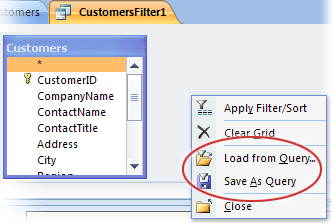
Kommandot Läs in från fråga läser in designen för en vald fråga i rutnätet. På så sätt kan du använda frågevillkoren som filtervillkor.
Med kommandot Spara som fråga kan du spara filterinställningarna som en ny fråga.
Ta bort eller använda ett filter igen
Om du vill växla till den ofiltrerade vyn med data tar du bort filtren genom att klicka på Filtrerad i postnavigeringsfältet för att återgå till den fullständiga vyn.
När du tar bort de aktuella filtren tas filtren tillfälligt bort från alla fält i vyn. Om du till exempel först använder filter på fälten Land/Region och Födelsedatum och sedan tar bort filtren så visas alla poster igen.
Om du vill återanvända de senaste filtren klickar du på Ofiltrerad i postnavigeringsfältet.
Radera ett filter
Rensa ett filter när du inte längre behöver det. När du rensar ett filter tas det bort från vyn och du kan inte längre tillämpa det igen genom att klicka på Ofiltrerad i statusfältet. Du kan ta bort ett filter från ett enskilt fält eller ta bort alla filter från alla fält i vyn.
- Så här tar du bort ett enstaka filter från ett enskilt fält: Högerklicka på den filtrerade kolumnen eller kontrollen och klicka sedan på Rensa filter från fältnamn.
- Så här tar du bort alla filter från alla fält: Klicka på Avancerat i gruppen Sortera & filter på fliken Start och klicka sedan på Radera alla filter på snabbmenyn.
Spara ett filter
Det kan vara bra att spara ett filter om du kommer att använda det igen. De filterinställningar som används när du stänger en tabell, en fråga, ett formulär eller en rapport sparas automatiskt tillsammans med objektet och är tillgängliga för användning igen. Som standard tillämpas dock inte filterinställningarna automatiskt nästa gång du öppnar objektet.
För att säkerställa att de aktuella filtren tillämpas automatiskt nästa gång du öppnar en tabell, fråga, ett formulär eller en rapport ställer du in objektets FilterOnLoad-egenskap på Ja från objektets egenskapssida. Egenskapen FilterOnLoad används nästa gång du öppnar objektet. När du ändrar den här inställningen måste du stänga objektet och öppna det igen för att den nya inställningen ska användas.
Obs
Egenskapsinställningen FilterOnLoad används bara när objektet läses in. Om du anger den här egenskapen för ett objekt i designvyn och sedan växlar till en annan vy tillämpas inte inställningen. Du måste stänga och öppna objektet igen för att ändringarna i egenskapsinställningen FilterOnLoad ska börja gälla.