
När du skapar ett nytt formulär med något av formulärverktygen på fliken Skapa , eller när du lägger till fält i ett formulär när det är öppet i layoutvyn, placerar Access som standard textrutor och andra kontroller i stödlinjer som kallas layouter. Med en layout, som anges av ett orange rutnät runt kontrollerna, kan du justera kontroller vågrätt och lodrätt så att formuläret blir enhetligt. I den här artikeln får du veta hur du lägger till, tar bort eller ordnar om kontrollerna i layouter.
Artikelinnehåll
- Om layouter
- Skapa en ny layout
- Byta en layout från tabell till staplad eller tvärtom
- Dela upp en layout i två layouter
- Ordna om kontroller i en layout
- Lägga till kontroller i en layout
- Ta bort kontroller från en layout
Om layouter
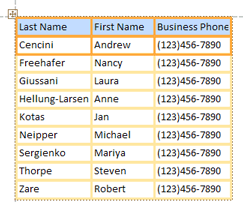
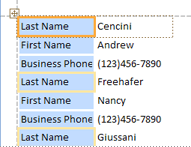
Det finns två varianter av layouter: tabellayout och staplad layout.
- I tabellayouter är kontrollerna ordnade i rader och kolumner som ett kalkylblad, med etiketter längs överkanten. Tabellayouter sträcker sig alltid över två avsnitt i ett formulär. Oavsett vilket avsnitt kontrollerna finns i så finns etiketterna i avsnittet ovanför.
- I staplade layouter är kontrollerna lodrätt ordnade som på ett pappersformulär, med en etikett till vänster om varje kontroll. Staplade layouter finns alltid i ett enda formuläravsnitt.
Du kan ha flera layouter av valfri typ i ett formulär. Du kan till exempel ha en tabellayout för att skapa en rad med data för varje post och sedan en eller flera staplade layouter nedanför som innehåller mer data från samma post.
Skapa en ny layout
Access skapar staplade layouter automatiskt i någon av följande fall:
- Du skapar ett nytt formulär genom att klicka på Formulär i gruppen Formulär på fliken Skapa .
- Du skapar ett nytt formulär genom att klicka på Tomt formulär i gruppen Formulär på fliken Skapa och drar sedan ett fält från fönstret Fältlista till formuläret.
Så här skapar du en ny layout i ett befintligt formulär:
Markera en kontroll som du vill lägga till i layouten.
Om du vill lägga till andra kontroller i samma layout håller du ned SKIFT och markerar även dessa kontroller.
Gör något av följande:
- Klicka på Tabell eller Staplad i gruppen Tabell på fliken Ordna.
- Högerklicka på den eller de markerade kontrollerna, peka på Layout och klicka sedan på Tabell eller Staplad.
Layouten skapas och de markerade kontrollerna läggs till i den.
Byta en layout från tabell till staplad eller tvärtom
Så här byter du en hel layout från en typ till en annan:
Välj layout genom att klicka på den orange layoutväljaren i det övre vänstra hörnet av layouten. Alla celler i layouten markeras.
Tips
Du kan också markera alla kontroller i en layout genom att markera en kontroll och sedan klicka på Välj layout i gruppen Rader & kolumner på fliken Ordna .
Gör något av följande:
- Klicka på den layouttyp du vill använda (Tabell eller Staplad) i gruppen Tabell på fliken Ordna.
- Högerklicka på layouten, peka på Layout och klicka sedan på den layouttyp du vill använda.
Kontrollerna ordnas om efter den layouttyp som du vill använda.
Dela upp en layout i två layouter
Så här delar du upp en layout i två layouter:
Håll ned SKIFT och klicka på de kontroller du vill flytta till den nya layouten.
Gör något av följande:
- Klicka på den layouttyp som du vill använda för den nya layouten (Tabell eller Staplad) i gruppen Tabell på fliken Ordna.
- Högerklicka på de markerade kontrollerna, peka på Layout och klicka sedan på den layouttyp du vill ha för den nya layouten.
Access skapar en ny layout och lägger till de markerade kontrollerna i den.
Ordna om kontroller i en layout
- Du kan flytta en kontroll i en layout genom att dra den till önskad plats. När du drar fältet anger en vågrät eller lodrät list var det kommer att placeras när du släpper musknappen.
- Du kan flytta en kontroll från en layout till en annan av samma typ. Du kan till exempel dra en kontroll från en staplad layout till en annan staplad layout, men inte till en tabellayout.
Lägga till kontroller i en layout
Lägga till ett nytt fält från fönstret Fältlista i en befintlig layout
- Dra fältet från fönstret Fältlista till layouten. En vågrät eller lodrät list anger var fältet kommer att placeras när du släpper musknappen.
Lägga till befintliga kontroller i en befintlig layout
Markera den första kontrollen som du vill lägga till i layouten.
Om du vill lägga till andra kontroller i samma layout håller du ned SKIFT och markerar även dessa kontroller. Du kan markera kontroller i andra layouter.
Gör något av följande:
Om formuläret är öppet i designvyn drar du de markerade fälten till layouten. En vågrät eller lodrät list anger var fälten kommer att placeras när du släpper musknappen.
Om formuläret är öppet i layoutvyn:
- Klicka på den typ av layout som du vill lägga till kontrollerna i i gruppen Tabell på fliken Ordna. Om du lägger till kontroller i en tabellayout klickar du på Tabell. Om du lägger till kontroller i en staplad layout klickar du på Staplad.
Access skapar en ny layout och lägger till de markerade kontrollerna i den. - Dra den nya layouten till den befintliga layouten. En vågrät eller lodrät list anger var fälten kommer att placeras när du släpper musknappen.
- Klicka på den typ av layout som du vill lägga till kontrollerna i i gruppen Tabell på fliken Ordna. Om du lägger till kontroller i en tabellayout klickar du på Tabell. Om du lägger till kontroller i en staplad layout klickar du på Staplad.
Ta bort kontroller från en layout
När du tar bort en kontroll från en layout kan du placera den var som helst i formuläret utan att det påverkar andra kontrollers placering.
- Markera den kontroll du vill ta bort från layouten. Om du vill markera flera kontroller håller du ned SKIFT och klickar på de kontroller som du vill ta bort. Om du vill markera alla kontroller i layouten klickar du på layoutväljarrutan i det övre vänstra hörnet av layouten.
- Högerklicka på någon av de markerade kontrollerna, peka på Layout och klicka sedan på Ta bort layout.
De markerade kontrollerna tas bort från layouten.