
Menyfliksområdet – remsan längst upp i programfönstret som innehåller grupper av kommandon – är en del av användargränssnittet Microsoft Office Fluent. Office Fluent-användargränssnittet utgör en enda plats för kommandon i Access.
När du börjar skapa mer avancerade program med Access kanske du bestämmer dig för att anpassa menyfliksområdet i Office Fluent för att göra ett program lättare att använda. Du kan till exempel dölja vissa eller alla standardflikar så att användarna inte kan använda vissa kommandon, och du kan skapa nya, anpassade flikar som bara innehåller de kommandon som du vill ska vara tillgängliga.
I alla Microsoft Office-program som använder Office Fluent-användargränssnittet använder du XML (Extensible Markup Language) för att anpassa menyfliksområdet. Därför är det bra med lite grundläggande kunskaper om XML. I den här artikeln beskrivs inte XML-begrepp, men den innehåller en grundläggande anpassningsprocedur för menyfliksområdet och några exempel på XML som du kan ändra efter dina behov.
Den här artikeln handlar om hur du skapar egna anpassade menyfliksområden med XML. Om du vill använda de inbyggda verktygen för att ändra de befintliga menyfliksområdena läser du Anpassa menyfliksområdet i Office.
Vad vill du göra?
- Förstå tekniker för anpassning av menyfliksområdet
- Skapa och använda ett anpassat menyfliksområde
- Återställa standardmenyfliksområdet
- Förstå XML-exemplet
Förstå tekniker för anpassning av menyfliksområdet
I Access kan du anpassa menyfliksområdet genom att skapa anpassad XML och sedan lägga till kod eller ange databasegenskaper som instruerar Access att använda denna XML när menyfliksområdet skapas. Du kan använda XML för att dölja befintliga flikar och lägga till nya flikar, kommandogrupper och kommandon. Anvisningarna i den här artikeln visar hur du lägger till inbyggda kommandon i Access (till exempel Sök, Sortera och Spara) och hur du lägger till kommandon som kör Access-makron som du skrivit själv.
Du kan lagra XML-koden på flera olika platser, men en av de enklaste metoderna är att lagra den i en systemtabell i den aktuella databasen. I processen ingår att skapa en systemtabell med namnet USysRibbons, lägga till menyfliksområdets XML till den och sedan ange om det anpassade menyfliksområdet ska visas för hela databasen eller för ett visst formulär eller rapport. Du kan definiera flera egna menyfliksområden – ett för hela programmet och ytterligare menyfliksområden för enskilda formulär och rapporter i databasen.
Skapa och använda ett anpassat menyfliksområde
Följande avsnitt innehåller stegvisa instruktioner för hur du skapar och använder ett anpassat menyfliksområde.
Innan du börjar
Visa systemtabeller i navigeringsfönstret Som standard visas inte systemtabeller i navigeringsfönstret, så du måste först ändra en inställning i dialogrutan Navigeringsalternativ så att du kan se tabellen USysRibbons när du har skapat den. Använd följande procedur:
- När databasen är öppen i Access högerklickar du på navigeringsfältet högst upp i navigeringsfönstret och klickar sedan på Navigeringsalternativ på snabbmenyn.
- Markera kryssrutan Visa systemobjekt under Visningsalternativ i dialogrutan Navigeringsalternativ och klicka sedan på OK.
Access-systemtabellerna visas i navigeringsfönstret.
Aktivera visning av tilläggets användargränssnittsfelmeddelanden Felmeddelanden är en värdefull informationskälla när du skapar och felsöker anpassning av menyfliksområdet, så det är en bra idé att visa dem i Access. Använd följande procedur:
- Klicka på Filalternativ>.
- Klicka på Klientinställningar.
- Markera kryssrutan Visa användargränssnittsfel i tillägget under Allmänt och klicka sedan på OK.
Skapa systemtabellen USysRibbons
Använd den här proceduren när du vill skapa systemtabellen USysRibbons. Senare kommer du att använda den här tabellen för att lagra din anpassnings-XML för menyfliksområdet.
Klicka på Tabelldesign i gruppen Tabeller på fliken Skapa.
Lägg till följande fält i tabellen. Se till att ange fältnamnen exakt så som de visas.
Fältnamn Typ Fältstorlek ID Räknare Long Integer Menyfliksnamn Text 255 RibbonXml PM Om du vill kan du lägga till fler fält i tabellen, till exempel ett kommentarsfält för att beskriva funktionen för menyfliksområdets XML.
Markera ID-fältet . Klicka på Primärnyckel i gruppen Verktyg på fliken Design.
I Snabbåtkomst klickar du på Spara eller trycker på Ctrl+s. Ge den nya tabellen namnet USysRibbons.
Lägga till anpassnings-XML för menyfliksområdet i tabellen USysRibbons
Anta i det här exemplet att du vill förhindra användarna av databasen från att använda något av verktygen på fliken Skapa . Dessutom vill du skapa en ny flik som kallas En anpassad flik med bara kommandot Klistra in, som visas i följande bild.
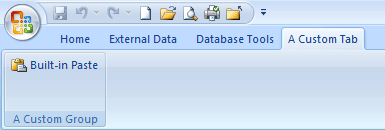
XML i följande procedur skapar den här konfigurationen.
Högerklicka på tabellen USysRibbons i navigeringsfönstret och klicka sedan på Databladsvy på snabbmenyn.
Lägg till följande data i tabellen. Du kan kopiera XML-exemplet från den här artikeln och klistra in det direkt i tabellen.
ID Menyfliksnamn MenyfliksområdetXML (Räknare) Min flik <customUI xmlns="http://schemas.microsoft.com /office/2006/01/customui"><ribbon startFromScratch="false"<>tabs<>tab idMso="TabCreate" visible="false" /<>tab id="dbCustomTab" label="En anpassad flik" visible="true"<>grupp-id="dbCustomGroup" label="En anpassad grupp"><control idMso="Klistra in" label="Inbyggd inklistring" enabled="true"/<>/group<>/tab<>/tabs<>/ribbon/customUI><> Denna XML instruerar först Access att inte "börja om från början" – det vill säga anger att Access ska visa standardflikarna i menyfliksområdet. Sedan instruerar den Access att bara dölja en av standardflikarna (fliken Skapa ). Slutligen skapas en ny menyflik med namnet "En anpassad flik", en kommandogrupp med namnet "En anpassad grupp" läggs till på fliken och kommandot Klistra in läggs till i gruppen. Mer information om det här exemplet och hur du anpassar det efter dina behov finns i avsnittet Förstå XML-exemplet.
Stäng tabellen USysRibbons och stäng databasen och öppna den på nytt.
Använda det anpassade menyfliksområdet
Nu när den anpassade XML-koden för menyfliksområdet har lagrats i en tabell gör du något av följande, beroende på om du vill använda menyfliksområdet för hela databasen eller för ett visst formulär eller en viss rapport.
Använda det anpassade menyfliksområdet i hela databasen
- Klicka på Filalternativ>.
- Klicka på Aktuell databas, markera listan Namn på menyfliksområdetunder Alternativ för menyfliksområdet och verktygsfältet och klicka sedan på det menyfliksområde som du vill använda – i det här fallet Min flik.
- Klicka på OK.
Använda det anpassade menyfliksområdet för ett visst formulär eller en viss rapport
- Högerklicka i navigeringsfönstret på formuläret eller rapporten som du vill använda det anpassade menyfliksområdet för och klicka sedan på Designvy på snabbmenyn.
- Om egenskapssidan inte visas trycker du på F4 för att visa den.
- Kontrollera att objekttypen (Formulär eller Rapport) är markerad i listan under Markeringstyp högst upp på egenskapssidan.
- Klicka på listan Namn på menyfliksområdet på fliken Övrig på egenskapssidan och klicka sedan på det menyfliksområde som du vill visa när du öppnar formuläret eller rapporten (i det här fallet Min flik).
- I Snabbåtkomst klickar du på Spara eller trycker på Ctrl+s.
- Stäng formuläret eller rapporten och dubbelklicka i navigeringsfönstret för att öppna formuläret eller rapporten igen.
Det menyfliksområde som du har valt visas.
När du har kontrollerat att det anpassade menyfliksområdet fungerar korrekt kan du dölja systemtabellerna igen genom att göra följande:
- Högerklicka på navigeringsfältet högst upp i navigeringsfönstret och klicka sedan på Navigeringsalternativ på snabbmenyn.
- Avmarkera kryssrutan Visa systemobjekt under Visningsalternativ i dialogrutan Navigeringsalternativ och klicka sedan på OK.
Återställa standardmenyfliksområdet
Använd någon av följande procedurer för att sluta använda ett anpassat menyfliksområde och återställa standardmenyfliksområdet, beroende på om det anpassade menyfliksområdet används av hela programmet eller av ett visst formulär eller en viss rapport.
Återställa standardmenyfliksområdet på programnivå
- Klicka på Filalternativ>.
- Klicka på Aktuell databas och ta sedan bort innehållet i menyfliksområdets namnrutaunder Alternativ för menyfliksområdet och verktygsfältet.
- Stäng databasen och öppna den sedan igen.
Standardflikarna i menyfliksområdet visas i Access. XML-koden för menyfliksområdet finns kvar i tabellen USysRibbons tills du tar bort den, så om du vill återställa det anpassade menyfliksområdet kan du göra det genom att återställa alternativet Menyfliksnamn till det värde som det innehöll tidigare.
Återställa standardmenyfliksområdet för ett formulär eller en rapport
- Öppna formuläret eller rapporten i designvyn.
- Om egenskapssidan inte visas trycker du på F4 för att visa den.
- Kontrollera att objekttypen (Formulär eller Rapport) är markerad i listan under Markeringstyp högst upp på egenskapssidan.
- Ta bort innehållet i egenskapsrutan Namn på menyfliksområdet på fliken Övrigt.
- Spara, stäng och öppna formuläret eller rapporten igen.
XML-koden för menyfliksområdet finns kvar i tabellen USysRibbons tills du tar bort den, så om du vill återställa det anpassade menyfliksområdet kan du göra det genom att återställa värdet i egenskapen Menyfliksnamn till det värde som det innehöll tidigare.
Förstå XML-exemplet
Här är XML-exemplet som användes tidigare i den här artikeln och en bild av det anpassade menyfliksområdet som skapades.
| <customUI xmlns="http://schemas.microsoft.com /office/2006/01/customui"><ribbon startFromScratch="false"<>tabs<>tab idMso="TabCreate" visible="false" /<>tab id="dbCustomTab" label="En anpassad flik" visible="true"<>grupp-id="dbCustomGroup" label="En anpassad grupp"><control idMso="Klistra in" label="Inbyggd inklistring" enabled="true"/<>/group<>/tab<>/tabs<>/ribbon/customUI><> |
|---|
I det här exemplet anger den andra raden i XML attributet startFromScratch till False. Om du anger värdet till False lämnar Access alla befintliga flikar intakta och lägger till nya flikar till höger om de befintliga. Om du ställer in det här attributet på Sant tas alla befintliga flikar bort och bara de som du skapar i XML-koden visas. Även om du ställer in startFromScratch-attributet på False kan du fortfarande dölja enskilda flikar. Detta visas av den fjärde raden i XML, som döljer den inbyggda fliken Skapa . De återstående raderna skapar en anpassad flik och en anpassad grupp och lägger sedan till det inbyggda kommandot Klistra in i gruppen med hjälp av följande XML-rad.
<control idMso="Paste" label="Built-in Paste" enabled="true"/> |
|---|
Lägga till fler grupper eller kontroller i det anpassade menyfliksområdet Du kan lägga till fler grupper och kontroller i menyfliksområdet genom att lägga till liknande rader med XML och ersätta dem med andra idMso- och etikettvärden . Om du till exempel vill skapa en kontroll som exporterar det markerade objektet till Excel använder du följande XML.
<control idMso="ExportExcel" label="Export to Excel" enabled="true"/> |
|---|
Om du vill lägga till kontrollen i samma grupp som kommandot Klistra in infogar du den nya raden med XML omedelbart före eller efter den rad som kommandot Klistra in skapas på. Om du vill skapa en ny grupp kan du kopiera, klistra in och ändra XML-koden som skapar gruppen En anpassad grupp ovan. I följande exempel demonstreras XML-koden som lägger till de två kontrollerna i den anpassade gruppen.
| <customUI xmlns="http://schemas.microsoft.com /office/2006/01/customui">ribbon startFromScratch="false"><tabs><tab idMso="TabCreate" visible="false" /<>tab id="dbCustomTab" label="En anpassad flik" visible="true"<>grupp-id="dbCustomGroup" label="En anpassad grupp"<>control idMso="Klistra in" label="Inbyggd inklistring" enabled="true"/></group<>group id="dbCustomGroup2" label="En annan anpassad grupp"><<control idMso="ImportExcel" label="Importera från Excel" enabled="true"/><control idMso="ExportExcel" label="ExporteraExcel" enabled="true"/<>/group></tab<>/tabs<>/ribbon></customUI> |
|---|
Den här XML-koden lägger till en ytterligare grupp i En anpassad flik. Som du ser i följande bild innehåller den nya gruppen två kontroller – en som initierar en import från Excel och en som initierar en export till Excel.
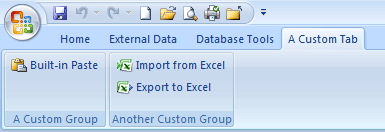
Obs
Varje grupp-ID och flik-ID-värde i ett anpassat menyfliksområde måste vara unikt.
Lär dig idMso-värdet för ett kommando Använd följande procedur för att lära dig idMso-värdet för ett inbyggt kommando:
- Klicka på Filalternativ>.
- Klicka på Anpassa menyfliksområdet eller verktygsfältet Snabbåtkomst.
- Flytta pekaren över det objekt som du vill ha information om. Kontrollens idMso-värde visas i ett skärmtips inom parentes.
Lägga till ett kommando för att köra ett Access-makro Du kan göra ditt anpassade menyfliksområde ännu mer flexibelt genom att lägga till kommandon som kör Access-makron. Anta till exempel att du har skapat ett makro med namnet MittMakro. Om du vill lägga till ett kommando i menyfliksområdet som kör makrot lägger du till följande rad i XML-koden.
<button id="RunMyMacro" label="Run My Macro" onAction="MyMacro"/> |
|---|
Om du vill lägga till kontrollen i samma grupp som kommandot Klistra in i det tidigare exemplet infogar du den nya raden med XML omedelbart före eller efter den rad där kommandot Klistra in skapas. I följande exempel demonstreras XML-koden som lägger till kommandot.
| <customUI xmlns="http://schemas.microsoft.com /office/2006/01/customui"><ribbon startFromScratch="false"<>tabs><tab idMso="TabCreate" visible="false" /><tab id="dbCustomTab" label="En anpassad flik" visible="true"><grupp-id="dbCustomGroup" label="En anpassad grupp"><control idMso="Klistra in" label="Inbyggd inklistring" enabled="true"/><button id="RunMyMacro" label="Kör mitt makro" onAction="MittMakro"/<>/group><group id="dbCustomGroup2" label="En annan anpassad grupp"><control idMso="ImportExcel" label="Importera från Excel" enabled="true"/<>control idMso="ExportExcel" label="Exportera till Excel" enabled="true"/<>/group></tab<>/tabs<>/ribbon></customUI> |
|---|