
I den här artikeln förklarar vi hur du skapar och kör en tabellfråga i Access. Använd en tabellfråga när du behöver kopiera tabelldata, arkivera data eller spara frågeresultat som en tabell.
Om du behöver ändra eller uppdatera vissa data i en befintlig uppsättning poster, till exempel ett eller flera fält, kan du använda en uppdateringsfråga. Mer information om uppdateringsfrågor finns i avsnittet Skapa och köra en uppdateringsfråga.
Om du behöver lägga till poster (rader) i en befintlig tabell kan du använda en tilläggsfråga. Mer information om tilläggsfrågor finns i Lägga till poster i tabellen med en tilläggsfråga.
Vad vill du göra?
- Förstå tabellfrågor
- Skapa en tabellfråga
- Mer information om frågevillkor och uttryck
- Ange att en fråga inte ska spärras i inaktivt läge
Förstå tabellfrågor
En tabellfråga hämtar data från en eller flera tabeller och läser in resultatet i en ny tabell. Tabellen kan finnas i den aktuella databasen eller så kan du skapa den i en annan databas.
Normalt skapar du tabellfrågor när du behöver kopiera eller arkivera data. Du kan till exempel ha en eller flera tabeller med tidigare försäljningsdata som du använder i rapporter. Dessa försäljningssiffror kan inte ändras eftersom transaktionerna är minst en dag gamla. Det kan ta tid att köra en fråga varje gång du behöver dina data, särskilt om du kör en komplex fråga mot en stor datakälla. Om du läser in data i en separat tabell kan du minska arbetsbördan och få ett praktiskt dataarkiv. Kom ihåg att data i den nya tabellen endast är en ögonblicksbild. Den har ingen relation till källtabellen eller källtabellerna.
När du skapar en tabellfråga går du igenom följande steg:
- Aktivera databasen om den inte är signerad eller om den inte finns på en betrodd plats. Annars kan du inte köra redigeringsfrågor som tilläggs-, uppdaterings- och tabellfrågor.
- Skapa en urvalsfråga i frågedesignvyn och redigera sedan frågan tills den returnerar de poster som du vill använda. Du kan välja data från fler än en tabell och avnormalisera dem. Du kan till exempel placera kund-, leverans- och leverantörsdata i en enda tabell, något som du inte skulle göra i en produktionsdatabas med normaliserade tabeller. Du kan också använda villkor i frågan för att ytterligare anpassa eller begränsa resultatet. Mer information om hur du normaliserar data finns i Grundläggande databasdesign.
- Konvertera urvalsfrågan till en tabellfråga, välj en plats för den nya tabellen och kör frågan så att tabellen skapas.
Blanda inte ihop en tabellfråga med en uppdaterings- eller tilläggsfråga. Du använder en uppdateringsfråga när du behöver lägga till eller ändra data i enskilda fält. Du använder en tilläggsfråga när du behöver lägga till poster (rader) i en befintlig uppsättning poster i en befintlig tabell.
Skapa en tabellfråga
Du skapar en tabellfråga genom att först skapa en urvalsfråga och sedan konvertera den till en tabellfråga. Urvalsfrågan kan använda beräknade fält och uttryck som returnerar de data du vill ha. Nedan förklaras hur du skapar och konverterar frågan. Om du redan har en urvalsfråga som passar dina behov, kan du gå vidare och konvertera frågan och sedan köra tabellfrågan.
Skapa urvalsfrågan
Obs
Om du redan har en urvalsfråga som skapar de data du vill ha, går du vidare till nästa steg.
- Klicka på Frågedesign i gruppen Frågor på fliken Skapa.
- Dubbelklicka på tabellerna som du vill hämta data från. Varje tabell visas som ett fönster i den övre delen av frågedesignern. Klicka på Stäng när du är klar med att lägga till tabellerna.
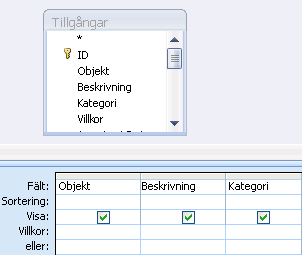
- Dubbelklicka i varje tabell på det eller de fält som du vill använda i frågan. Varje fält visas i en tom cell på raden Fält i designrutnätet. På den här bilden visas rutnätet när flera fält har lagts till.
- Du kan också lägga till valfritt uttryck på raden Fält.
- Du kan också lägga till valfritt villkor på raden Villkor i rutnätet.
- Klicka på Kör om du vill köra frågan och visa resultatet i ett datablad.

- Om du vill kan du ändra fälten, uttrycken eller villkoren och köra frågan igen tills den returnerar de data som du vill placera i den nya tabellen.
Konvertera urvalsfrågan
Öppna urvalsfrågan i designvyn eller växla till designvyn. Du kan göra detta på flera sätt:
- Om frågan är öppen i databladsvyn högerklickar du på frågans dokumentflik och klickar på Design.
- Om frågan är stängd högerklickar du på frågan i navigeringsfönstret och klickar på Design i snabbmenyn.
Klicka på Gör tabell i gruppen Frågetyp på fliken Frågedesign. Dialogrutan Tabellfråga visas.
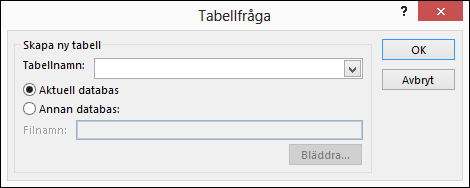
Skriv ett namn på den nya tabellen i rutan Tabellnamn. - eller - Klicka på nedpilen och välj ett befintligt tabellnamn.
Gör något av följande:
Placera den nya tabellen i den aktuella databasen
Klicka på Aktuell databas om det inte redan är markerat och sedan på OK.
Bekräfta åtgärden genom att klicka på Kör och sedan på Ja.
Obs
Om du ersätter en befintlig tabell, tas den tabellen först bort men du ombeds att bekräfta borttagningen. Klicka på Ja och sedan på Ja igen så att den nya tabellen skapas.
Placera den nya tabellen i en annan databas
Klicka på Annan databas.
Ange filnamnet och sökvägen för den andra databasen i rutan Filnamn. - eller - Klicka på Bläddra, använd den nya dialogrutan Skapa tabell för att söka efter den andra databasen och klicka på OK.
Klicka på OK så att den första dialogrutan Tabellfråga stängs.
Bekräfta åtgärden genom att klicka på Kör och sedan på Ja.
Obs
Om du ersätter en befintlig tabell, tas den tabellen först bort men du ombeds att bekräfta borttagningen. Klicka på Ja och sedan på Ja igen så att den nya tabellen skapas.
Mer information om frågevillkor och uttryck
Anvisningarna i den här artikeln tar upp frågevillkor och uttryck. Ett frågevillkor är en regel som identifierar de poster du vill ta med i en fråga. Använd villkor när du inte vill visa alla poster i en datauppsättning. Villkoret >25 AND <50 returnerar till exempel värden som är större än 25 och mindre än 50. Ett villkor som "Chicago" OR "Paris" OR "Moscow" returnerar bara poster för dessa orter.
Mer information om hur du använder villkor finns i Exempel på frågevillkor.
Ett uttryck är en kombination av matematiska eller logiska operatorer, konstanter, funktioner och namnen på fält, kontroller och egenskaper som utvärderas till ett enda värde. Du använder ett uttryck när du behöver data som inte finns direkt i en tabell. Med uttrycket [UnitPrice]*[Quantity] multipliceras till exempel värdet i UnitPrice fältet med värdet i Quantity fältet. Du kan använda uttryck på många olika sätt, och det kan ibland vara komplicerat att skapa och använda dem.
Mer information om hur du skapar och använder uttryck finns i Skapa ett uttryck.
Ange att en fråga inte ska spärras i inaktivt läge
Om du öppnar en databas som inte finns på en betrodd plats eller som du inte har valt som betrodd, stoppas som standard alla redigeringsfrågor – tilläggs-, uppdaterings-, borttagnings- och tabellfrågor – från att köras.
Om du försöker att köra en redigeringsfråga men inget verka hända, kontrollerar du om följande meddelande visas i statusfältet:
Den här åtgärden eller händelsen spärras i inaktivt läge.
Gör så här när meddelandet visas:
- Klicka på Aktivera innehåll i meddelandefältet precis under menyfliksområdet.

- Kör frågan igen.