
Du kan lagra RTF-formaterad text i en Access-databas genom att använda fältet Lång text (kallas även PM) och ställa in fältets Textformat-egenskap på RichText. Du kan till exempel göra texten fet eller understruken, använda olika teckensnitt för enskilda ord eller tecken och ändra textfärger. Du kan tillämpa formatering på hela eller delar av innehållet i fältet när fältet visas i ett datablad och genom att redigera fältet via en bunden kontroll i ett formulär eller en rapport.
Artikelinnehåll
- Vad är RTF?
- Skapa ett RTF-fält
- Ändra ett fält till RTF
- Ändra ett RTF-fält till oformaterad text
- Rensa egenskapen Lägg endast till
- Aktivera RTF-formatering för formulär- och rapportkontroller
Vad är RTF?
RTF är text som är formaterad med vanliga formateringsalternativ, till exempel fetstil och kursiv stil, som inte är tillgängliga med oformaterad text. Du formaterar data med hjälp av vanliga formateringsverktyg, till exempel menyfliksområdet och formateringsverktygsfältet. Access använder HTML-formateringskod (Hypertext Markup Language) på dina data i bakgrunden. HTML används i Access eftersom det ger bättre kompatibilitet med RTF-fält som lagras i SharePoint-listor.
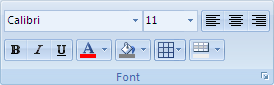
I Access lagras RTF-text med hjälp av datatypen Lång text, som är den enda datatyp som har inbyggt stöd för RTF. Om du vill skapa ett fält för lagring av RTF skapar du fältet Lång text och anger sedan egenskapen Textformat för det fältet till RichText. De två möjliga värdena är:
- RichText Aktiverar RTF och lagras och tolkas som RTF-kod.
- Klartext Aktiverar oformaterad text och tolkas som oformaterad text.
Du anger egenskapen Textformat för fältet Lång text i tabellen i databladsvyn och designvyn. När du har sparat RTF-text i fältet Lång text kan du visa det i ett formulär eller en rapport med hjälp av en textrutekontroll. Kontrollen för textrutan har egenskapen Textformat som ärver sitt ursprungliga värde från egenskapen Textformat i fältet Lång text. Däremot kan du ändra egenskapen Textformat för textrutekontrollen.
I följande tabell visas RTF-formateringsalternativ som stöds:
| Ikon | Alternativ | Beskrivning |
|---|---|---|

|
Teckensnitt | Väljer ett annat typsnitt. |

|
Teckenstorlek | Väljer en teckenstorlek. |

|
Fetstil | Gör markerad text fetstilt. Tar bort fetstil om texten redan är fetstilt. |

|
Kursivera | Gör markerad text kursiv. Kursiv stil tas bort om texten redan är kursiv. |

|
Understrykning | Gör texten understruken. Om texten redan är understruken tas understrykningen bort. |

|
Vänsterjustera | Justerar texten mot den vänstra marginalen. |

|
Mitten | Centrerar texten inom marginalen. |

|
Högerjustera | Justerar texten mot högermarginalen. |

|
Numrering | Börjar numrera stycken. Numret visas före varje stycke. |

|
Punkter | Börjar placera en punkt före varje stycke. |

|
Teckensnittsfärg | Väljer en förgrundsfärg för teckensnittet. |

|
Markeringsfärg för text | Gör att texten ser ut som om den markerats med en överstrykningspenna. |

|
Minska indrag | Minskar styckeindraget. |

|
Öka indrag | Ökar styckeindraget. |

|
Vänster till höger | Fyller kontrollen från vänster till höger. |

|
Höger till vänster | Fyller kontrollen från höger till vänster. |
Skapa ett RTF-fält
Du kan skapa ett RTF-fält i tabelldatabladsvyn eller designvyn.
I databladsvyn
- Öppna tabellen i databladsvyn.
- Välj Klicka för att lägga till och välj sedan Lång text i listan.
- Dubbelklicka på fältrubriken och ange ett beskrivande namn för det nya fältet.
- Spara ändringarna.
I designvyn
- Öppna tabellen i designvyn.
- Leta reda på den första tomma raden i tabellrutnätet. Skriv ett fältnamn i kolumnen Fältnamn .
- Välj Lång text i kolumnen Datatyp.
- Klicka på fliken Allmän under Fältegenskaper.
- Klicka i textformatrutan och välj RTF.
- Spara ändringarna.
Ändra ett fält till RTF
- Öppna tabellen som innehåller fältet i designvyn.
- Klicka på fältet Lång text som du vill ändra till RTF i designrutnätet.
- Klicka på fliken Allmän under Fältegenskaper.
- Klicka på rutan Textformat och välj RTF.
- Spara ändringarna.
Ändra ett RTF-fält till oformaterad text
Viktigt När du ändrar ett fält från RTF till oformaterad text visas en varning i Access om att all formatering tas bort. När du har använt ändringen i oformaterad text och tabellen har sparats kan du inte ångra ändringen.
- Öppna tabellen som innehåller fältet i designvyn.
- Klicka på fältet Lång text som du vill ändra till RTF i designrutnätet.
- Klicka på fliken Allmän under Fältegenskaper.
- Klicka i rutan Textformat och välj Oformaterad text.
- Spara ändringarna.
Rensa egenskapen Lägg endast till
Om du vill aktivera RTF-formatering för ett fält kontrollerar du att egenskapen Lägg endast till är inaktiverad. Annars döljs texten i fältet när du placerar markören i fältet eller i formulär- eller rapportkontroller som är bundna till fältet.
Så här inaktiverar du egenskapen Lägg endast till
- Öppna tabellen i designvyn.
- Markera fältet Lång text som du vill ändra och rulla ned till egenskapen Lägg endast till i den nedre delen av tabelldesignern på fliken Allmänt.
- Klicka på fältet bredvid egenskapen och välj Nej i listan.
- Spara ändringarna.
Aktivera RTF-formatering för formulär- och rapportkontroller
Om du använder kommandona på fliken Skapa för att skapa ett formulär eller en rapport, och du har aktiverat RTF-redigering för det underliggande fältet Lång text, ärver den resulterande textrutekontrollen egenskapen Textformat som angetts för fältet Lång text. Om du har data i fältet Lång text i tabellen visas dessa data i textkontrollen i formuläret eller rapporten. När du lägger till en kontroll manuellt i ett formulär eller en rapport aktiveras RTF-redigering i Access, även om du senare binder kontrollen till fältet Lång text med RTF-formatering.
- Öppna formuläret i designvyn.
- Öppna fliken Design. Navigera till gruppen Kontroller och klicka på Textruta.
- Klicka och dra med musen i ett tomt område i formuläret för att rita kontrollen.
- Klicka på textområdet för den nya kontrollen, högerklicka på textområdet för kontrollen (inte etiketten) och klicka sedan på Egenskaper.
- Klicka på fliken Alla i egenskapslistan för den nya kontrollen.
- Klicka på egenskapsrutan Kontrollkälla och välj fältet Lång text i listan.
Som standard visas i listan de fält i tabellen som är bundna till formuläret. Om fältet Lång text finns i en annan tabell binder du kontrollen med följande uttryckssyntax: =[tabellnamn]![ fältnamn]. Använd hakparenteserna och utropstecknet exakt som på bilden. Skriv namnet på tabellen i den första delen av uttrycket och namnet på fältet Lång text i den andra delen. Om du till exempel har en tabell med namnet Anteckningar med ett långt textfält med namnet Komplement, anger du den här strängen i egenskapsrutan Kontrollkälla :=[Notes]![Compliments] - Leta reda på och markera egenskapsrutan Textformat i egenskapssidan, medan fliken Alla är markerad, och välj sedan RTF i listan.
- Spara ändringarna.