
Access-rapporter är ett bra sätt att visa eller skriva ut sammanfattade data från databasen, eftersom du kan visa informationen till önskad detaljnivå och i flera format. En rapport är indelad i avsnitt och genom att infoga en sidbrytning kan du påbörja en ny sida i avsnittet.
Här får du lära dig hur du infogar och tar bort en sidbrytningskontroll och hur du tvingar fram en sidbrytning i en grupperad rapport.
Översikt
Eftersom data i en Access-rapport bearbetas en post i taget kan du ange hur varje rad ska visas när du visar rapporten i designvyn. När du använder förhandsgranskning kan du se hur rapporten kommer att visas eller skrivas ut. Om du vill kan du öka förstoringsgraden för att zooma in på detaljer.
I den här tabellen visas avsnitten i en rapport och hur sidan visas när du infogar sidbrytningar:
| Placera en sidbrytningskontroll i det här avsnittet | Så här visar du ny sida |
|---|---|
| Rapporthuvud | Början av en rapport. Används för rubriksidan. |
| Sidhuvud | Överst på varje sida i rapporten. |
| Grupphuvud | Före den första posten i en grupp. |
| Detalj | Skriver ut varje post i en rapport. |
| Gruppfot | Efter den sista posten i en grupp. |
| Sidfot | Längst ned på varje sida i rapporten. |
| Rapportfot | I slutet av en rapport. |
Infoga en sidbrytningskontroll
Du kan infoga en sidbrytning i andra avsnitt än sidhuvud- och sidfotsavsnitten i en rapport.
Om du till exempel vill skriva ut en rapports rubriksida på en separat sida placerar du sidbrytningen i avsnittet Rapporthuvud efter kontroller som du vill ska visas på rubriksidan. I exemplet nedan är sidbrytningskontrollen mellan sidhuvudet och beskrivningstextrutan.
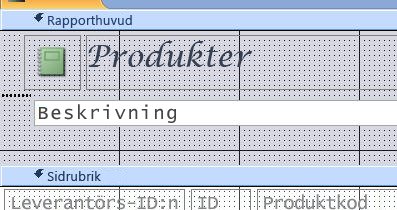
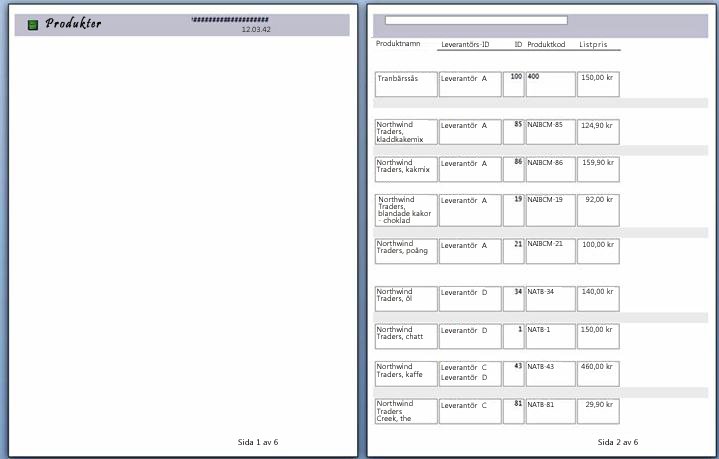 Observera att endast sidhuvudet visas på den första sidan och att beskrivningen tillsammans med posterna visas på nästa sida.
Infoga en sidbrytning
- Öppna rapporten i designvyn.
- Klicka på Infoga sidbrytning i gruppen Kontroller på fliken Design.
- Klicka på den plats där du vill placera sidbrytningskontrollen. Sidbrytningen visas med en kort rad på rapportens vänstra kant.
Obs
Placera sidbrytningskontrollen antingen ovanför eller under en befintlig kontroll i rapporten för att undvika att dela upp data i den kontrollen.
Sidbrytningar kan visas i förhandsgranskningsvyn men inte i rapportvyn eller layoutvyn.
Så här tar du bort en sidbrytning
- Markera sidbrytningskontrollen och tryck sedan på Delete-tangenten.
Använda inställningen Tvinga ny sida i en grupperad rapport
Vissa rapportdesign är bäst när de visas med varje grupp som börjar på en ny sida. Du kan skapa det här formatet genom att använda egenskapen Framtvinga ny sida för att tvinga fram en sidbrytning varje gång gruppvärdet ändras.
Framtvinga egenskapsinställningar för Ny sida
| Tvinga inställningen för egenskapen Ny sida | Visningsresultat |
|---|---|
| Inga | (standardinställning) Ingen tvingad sidbrytning. |
| Före avsnitt | Börjar skriva ut det aktuella avsnittet från början av en ny sida när det finns en ny grupp. |
| Efter avsnitt | Börjar skriva ut nästa avsnitt från början av den nya sidan när det finns en ny grupp. |
| Före & Efter | Börjar skriva ut aktuell och nästa avsnitt på en ny sida när det finns en grupp. |
Tips
Innan du lägger till en tvingad sidbrytning i grupper bör du överväga om rapportdesignen kanske fungerar bättre med en ny grupp som börjar på en ny sida.
Om du vill gruppera en rapport öppnar du rapporten i designvyn, högerklickar på den kolumn som du vill gruppera och klickar sedan på Gruppera efter.
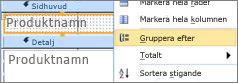
När du använder gruppering i Access flyttas grupperingsfältet till kolumnen längst till vänster och de resterande kolumnerna grupperas efter den kolumnen. I vissa fall läggs även en totalsumma till i avsnittet Rapportfot .
Så här tvingar du fram en ny sida
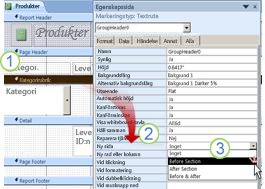
- Öppna den grupperade rapporten i designvyn och klicka var som helst i kategorihuvudet.
- Om egenskapssidan inte redan visas klickar du på F4 för att visa den.
- Klicka på ett lämpligt alternativ i listrutan i egenskapen Framtvinga ny sida .
Så här tar du bort den framtvingade sidbrytningen
- Högerklicka på kategorirubriken och klicka på Egenskaper.
- I egenskapen Framtvinga ny sida klickar du på listrutan och väljer Ingen.