
Du kan länka till en datatjänst, eller webbtjänst som den också kallas, från Access. Du kan till exempel skapa en datatjänstanslutning till företagets datakatalog och hämta affärsdata till Access.
När du har skapat en datatjänstanslutning kan du länka till den på samma sätt som andra externa datakällor. Om datatjänsten accepterar parametrar kan du ändra parametrarna när du skapar en länkad tabell med hjälp av datatjänstanslutningen.
Observera att skapa en ny datatjänstanslutningsfil, till exempel via Business Data Connectivity-tjänster, ligger utanför den här artikelns område. Se Använda externa data med Access för mer information om hur du arbetar med BDCM-filer och Access.
Översikt
I Access kan du länka till externa data som är tillgängliga via en datatjänst. Du måste redan ha datatjänstanslutningsfilen, som tillhandahålls av datatjänstleverantören. Den allmänna processen för att använda Data Service-data är följande:
- Hämta en datatjänstdataanslutningsfil.
- Installera datatjänstens dataanslutning med hjälp av anslutningsfilen.
- Skapa en länkad tabell med hjälp av den installerade datatjänstdataanslutningen.
Observera att de länkade tabellerna som du skapar med hjälp av en datatjänstanslutning är skrivskyddade.
Skapa en anslutning till en datatjänst
Platsen för guiden Länka till datatjänster skiljer sig något beroende på vilken version av Access du använder. Välj anvisningarna som matchar din Access-version:
- Om du använder den senaste versionen av Microsoft 365-prenumerationsversionen av Access går du till fliken Externa data och gruppen Importera & länka . Klicka på Ny datakälla>från onlinetjänsters>datatjänster.
- Om du använder Access 2016 klickar du på Mer i gruppen Importera & länkar på fliken Externa data för att visa listan med alternativ och klickar sedan på Datatjänster.
Installera ny anslutning längst ned i dialogrutan Skapa länk till datatjänster.
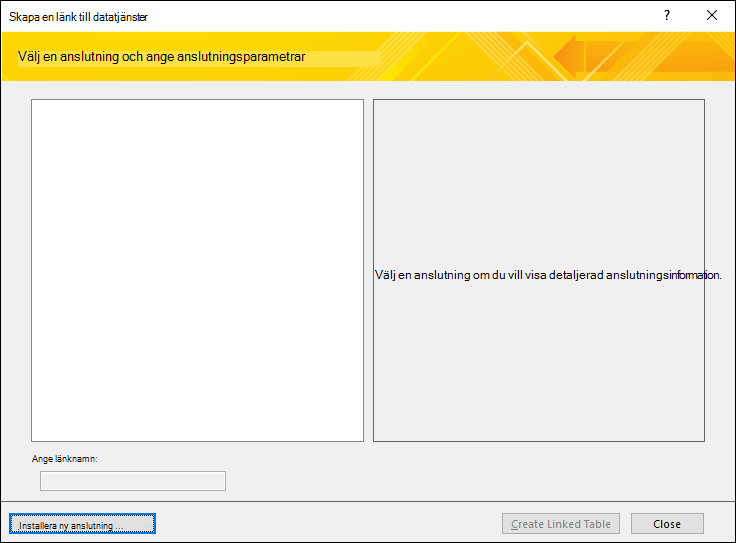
I dialogrutan Välj en definitionsfil för anslutningen bläddrar du till och väljer den XML-fil som innehåller beskrivningen av datatjänsten.
Obs
Den här filen tillhandahålls av data- eller webbtjänstleverantören eller av systemadministratören.
Om du vill aktivera knappen Datatjänster måste Microsoft .NET 3.5 eller senare vara installerat.
Länka till en befintlig datatjänstanslutning
Platsen för guiden Länka till datatjänster skiljer sig något beroende på vilken version av Access du använder. Välj anvisningarna som matchar din Access-version:
- Om du använder den senaste versionen av Microsoft 365-prenumerationsversionen av Access går du till fliken Externa data och gruppen Importera & länka . Klicka på Ny datakälla>från onlinetjänsters>datatjänster.
- Om du använder Access 2016 klickar du på Mer i gruppen Importera & länkar på fliken Externa data för att visa listan med alternativ och klickar sedan på Datatjänster.
I dialogrutan Skapa länk till datatjänster visas de datatabeller som datatjänsten tillhandahåller. Om du till exempel har anslutit till webbtjänsten AdventureWorks kan det se ut ungefär så här:
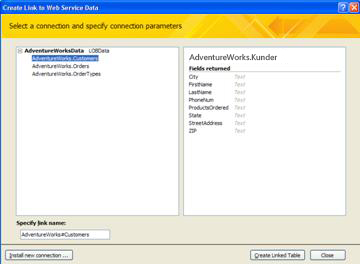
Klicka på den tabell du vill använda i tjänsten Skapa länk till data.
Klicka på Skapa länkad tabell.
Ange ett parametervärde
Datatjänstanslutningsfilen kan ha stöd för parametrar. En parameter är ett uttryck som du använder för att filtrera data.
AdventureWorks-datatjänsten har till exempel tabellen Order som kan acceptera ett värde för Plats och använda det värdet för att begränsa de poster som du kan komma åt med hjälp av länken.
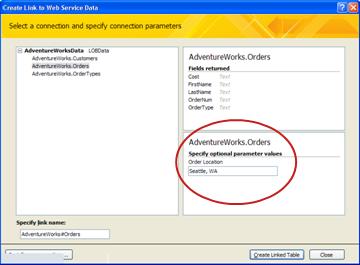
Du anger parametervärdet för en datatjänstanslutning när du skapar den länkade tabellen.
- Följ de första fyra stegen i föregående procedur , Länka till en befintlig datatjänstanslutning. Klicka inte på Skapa länkad tabell ännu.
- I dialogrutan Skapa länk till datatjänster anger du parametervärdet i lämplig ruta i parameteravsnittet. Gränssnittet som visas varierar något beroende på vilken datatjänstdataanslutningsfil du använder. Vissa anslutningar har stöd för flera parametrar.
- När du är klar med att ange parametervärden klickar du på Skapa länkad tabell.