
Som standard är kontrollerna i ett Access-formulär fästa i det övre vänstra hörnet av formuläret och deras storlek ändras inte när du ändrar storlek på formuläret. Om du vill ändra detta kan du använda kommandot Fästpunkt . Du kan till exempel konfigurera en textruta så att den dras ut nedåt och till höger när formuläret blir större. På så vis ser du mer text i kontrollen.
Från och med Access för Microsoft 365 version 2609 (version 16.0.20430.20146) är den maximala formulärbredden och den enskilda avsnittshöjden vardera 5 080 cm (22,75 tum), ökat från 57,79 cm (22,75 tum) i tidigare versioner. Det större designområdet och fästpunkterna löser andra problem: Om du ökar designområdet får du mer utrymme att placera kontroller, medan fästpunkten avgör hur kontrollerna reagerar när formulärfönstret ändrar storlek.
Undvik att anta att ett formulär som är utformat för en stor eller ultrabred bildskärm kommer att fungera bra på alla skärmar. Ange lämpliga minsta kontrollstorlekar, använd fästpunkter där det är lämpligt och testa formuläret med de inställningar för fönsterstorlekar, skärmupplösningar och skalning som används av målgruppen. Ett formulär med flikar, navigeringsformulär eller underformulär kan vara enklare att använda än en stor fast layout.
Artikelinnehåll
Fästa en kontroll
Högerklicka på formuläret som du vill ändra i navigeringsfönstret och klicka på Layoutvy.
I formuläret klickar du på den kontroll som du vill fästa.
Klicka på Fästpunkt i gruppen Placering på fliken Ordna.
Klicka på önskat alternativ.
Alternativ för fästpunkterAlternativ för fästpunkter Kontrollens beteende när du ändrar storlek på formuläret Överst till vänster (standard) Kontrollen är fäst i det övre vänstra hörnet av formuläret och ändrar inte storlek. Utdragen nedåt Kontrollen är fäst i det övre vänstra hörnet av formuläret och dras ut nedåt för att fylla det tillgängliga utrymmet. Vänster nederkant Kontrollen är fäst i det nedre vänstra hörnet av formuläret och ändrar inte storlek. Utdragen överkant Kontrollen är fäst i det övre vänstra hörnet av formuläret och dras ut vågrätt för att fylla det tillgängliga utrymmet. Utdragen nedåt och tvärs över Kontrollen är fäst i det övre vänstra hörnet av formuläret och dras ut nedåt och tvärs över för att fylla det tillgängliga utrymmet. Utdragen nederkant Kontrollen är fäst i det nedre vänstra hörnet av formuläret och dras ut vågrätt för att fylla det tillgängliga utrymmet. Överst till höger Kontrollen är fäst i det övre högra hörnet av formuläret och ändrar inte storlek. Utdragen nedåt och åt höger Kontrollen är fäst i det övre högra hörnet av formuläret och dras ut lodrätt för att fylla det tillgängliga utrymmet. Höger nederkant Kontrollen är fäst i det nedre högre hörnet av formuläret och ändrar inte storlek. Obs
- Om egenskapen Orientering i formuläret är inställd på Höger till vänster är standardfästpunkten för kommandona "Utdragen tvärs över" till höger i formuläret i stället för till vänster.
- Om du anger ett av "utdragen"-alternativen för en kontroll blir kontrollen aldrig mindre än den storlek som anges i egenskaperna Bredd och Höjd för kontrollen.
Om du vill att en kontroll inte ska dras ut, krympa eller flyttas när du ändrar storlek på ett formulär återställer du standardvärdet för fästpunkter för kontrollen, Vänster överkant.
Obs
Om du har konfigurerat Access så att objekt visas som överlappande fönster i stället för dokumentflikar är det fästpunktsalternativ som du väljer synligt när du ändrar storlek på formulärfönstret (eller när du ändrar storlek på Access-fönstret om formuläret är maximerat). Om du har angett att databasen ska visa objekt som dokumentflikar (standardinställningen) är fästpunktsalternativet som du väljer endast synligt när du ändrar storlek på Access-fönstret.
Hur gör jag för att ange alternativ för dokumentfönster?
- Klicka på Alternativ under Hjälp på fliken Arkiv.
- Klicka på Aktuell databas.
- Under Programalternativ, under Alternativ för dokumentfönster, väljer du Överlappande fönster eller Flikdokument.
Tips
Kontrollera att formuläret är så stort att det finns så mycket tomt utrymme i designrutnätet nedanför och till höger om kontrollerna som behövs som minimum i designvyn. På så sätt ser du till att kontrollerna kan fästa och dras ut nedåt och till höger i formulärfönstret. Ange även bredd och höjd för varje kontroll till den minsta storleken som du skulle använda i vanliga fall.
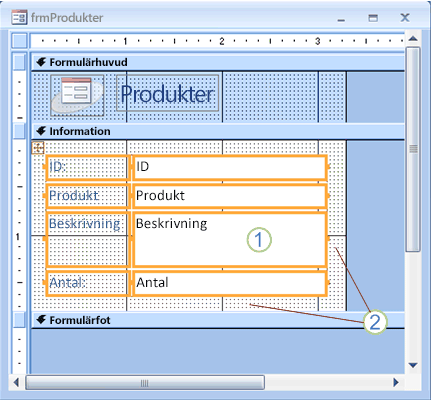
1. veckor Textrutan Beskrivning har ställts in till att vara utdragen nedåt och tvärs över och har angetts till den minsta användbara storleken.
2. veckor Formulärrutnätet har minskats i storlek nedåt så att endast en liten mängd tomt utrymme finns kvar.
Obs
Du kan behöva flytta eller ändra storlek på andra kontroller i formuläret (särskilt objekt i formulärets sidhuvud eller sidfot) innan du kan ändra storlek på formulärrutnätet.
Att tänka på när du använder layouter
En layout är ett tabelliknande rutnät som gör att du kan justera flera kontroller mot varandra i ett formulär. Layouter är användbara i alla databaser eftersom du snabbt kan justera och placera ut grupper med kontroller samtidigt, utan att först behöva markera var och en av kontrollerna. När du skapar ett formulär med hjälp av något av snabbverktygen i gruppen Formulär på fliken Skapa visas fält i layouter som standard i Access.
Det finns två varianter av layouter: staplade och i tabellformat. I formulär med ett objekt (sådana där egenskapen Standardvy är inställd på Enstaka formulär) används staplade layouter som standard i Access. I en staplad layout innebär fästpunktsfunktionen att kontroller flyttas och dras ut lodrätt och vågrätt.
I formulär med flera objekt (sådana där Standardvy har inställningen Kontinuerligt formulär) används tabellayout som standard i Access. I en tabellayout innebär fästpunktsfunktionen att kontroller flyttas och dras ut lodrätt. Till exempel innebär fästpunktsalternativet Utdragen nedåt och tvärs över att kontrollen endast dras ut tvärs över, inte nedåt.
Du kan endast ange fästpunkten för en kontroll i varje layout. Fästpunkter för de andra kontrollerna i layouten anges automatiskt, enligt tabellen nedan:
| Alternativ för fästpunkter | Automatiska inställningar för andra kontroller i samma kontrollayout |
|---|---|
| Staplad layout | |
| Överst till vänster (standard) | Alla andra kontroller anges till vänster överkant. |
| Utdragen nedåt | Kontroller ovanför anges till vänster överkant. Kontroller nedanför anges till Vänster nederkant. |
| Vänster nederkant | Alla andra kontroller anges till vänster nederkant. |
| Utdragen överkant | Alla andra kontroller anges till Utdragen överkant. |
| Utdragen nedåt och tvärs över | Kontroller ovanför anges till Utdragen överkant. Kontroller nedanför anges till Utdragen nederkant. |
| Utdragen nederkant | Alla andra kontroller anges till Utdragen nederkant. |
| Överst till höger | Alla andra kontroller anges till Höger överkant. |
| Utdragen nedåt och åt höger | Kontroller ovanför anges till Höger överkant. Kontroller nedanför anges till Höger nederkant. |
| Höger nederkant | Alla andra kontroller anges till Höger nederkant. |
Obs
Beroende på formulärets design kan du behöva ta bort en kontroll från en kontrollayout för att det fästpunktsalternativ som du vill använda ska fungera. Om du vill ta bort en kontroll från en kontrollayout markerar du de kontroller som du vill ta bort från layouten medan rapporten är öppen i designvyn och klickar sedan på Ta bort layout i gruppen Tabell på fliken Ordna.