
Du kan tilldela en åtgärd eller en uppsättning åtgärder till en specifik tangent eller ett kortkommando genom att skapa en AutoKeys-makrogrupp. Lägg till ett delmakro för varje kortkommando som du vill skapa. När du trycker på tangenten eller kortkommandot körs åtgärden i Microsoft Access.
Obs
Om du tilldelar en åtgärd till ett kortkommando som redan används i Access, ersätter åtgärden tilldelningen av Access-tangenten. Ctrl+C är till exempel kortkommandot för kommandot Kopiera. Om du kopplar kortkommandot till ett makro körs makrot i stället för kommandot Kopiera .
Skapa AutoKeys-makrot med delmakron
Gå till fliken Skapa, i gruppen Makron och kod, och klicka på Makro.
I listrutan Lägg till ny instruktion väljer du Undermakro.
I namnrutan för delmakrot anger du den tangent eller det kortkommando som du vill tilldela till åtgärden eller uppsättningen åtgärder. Tabellen i slutet av den här artikeln visar syntaxen för kortkommandon.
I listrutan Lägg till ny instruktion i delmakroblocket väljer du den åtgärd som du vill att tangenten eller kortkommandot ska utföra. Du kan till exempel lägga till en ljudsignal som gör att makroinstruktionen Ljudsignal körs när du trycker på Ctrl+B.
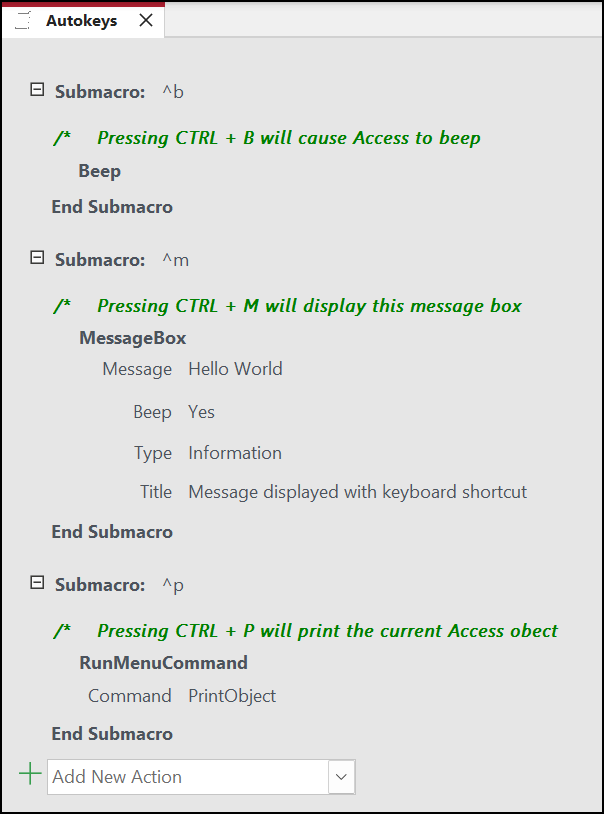
Om du vill tilldela mer än en åtgärd till kortkommandot lägger du till de andra åtgärderna under den första åtgärden, men behåller dem i samma delmakroblock.
Skapa fler delmakron om du vill skapa andra tangenttilldelningar. Välj sedan åtgärder i varje delmakroblock med hjälp av listrutan Lägg till ny instruktion . I skärmbilden ovan definierar tre separata delmakron tre separata tangenttilldelningar.
Upprepa steg 2 till 5 för andra tangenttilldelningar som du vill göra.
Klicka på Spara eller tryck på Ctrl+S.
Skriv något under Makronamn i
AutoKeysdialogrutan Spara som.
De nya tangenttilldelningarna blir tillgängliga så snart du sparar AutoKeys-makrogruppen. De fortsätter att gälla varje gång du öppnar databasen. Om du vill kan du kringgå tangenttilldelningar och många andra startalternativ genom att hålla ned Skift samtidigt som du öppnar databasen.
Viktigt!
Om databasen inte beviljas betrodd status inaktiveras vissa makroåtgärder. Du kan aktivera alla makroåtgärder genom att klicka på Alternativ i meddelandefältet och sedan välja Aktivera innehållet. Då aktiveras alla makroåtgärder tills du stänger databasen.
Syntax för AutoKeys-kortkommandon
I tabellen nedan visas exempel på kortkommandon som du kan ange i namnrutan Undermakro för att skapa tangenttilldelningar i en AutoKeys-makrogrupp. De här genvägarna är en delmängd av den syntax som används i SendKeys uttrycket i Microsoft Visual Basic.
| Namn på delmakro | Tangent eller tangentbordsgenväg |
|---|---|
^A eller ^4 |
Ctrl+A eller Ctrl+4 |
{F1} |
F1 |
^{F1} |
Ctrl+F1 |
+{F1} |
Skift+F1 |
{INSERT} |
Infoga |
^{INSERT} |
Ctrl+Insert |
+{INSERT} |
Skift+Insert |
{DELETE} eller {DEL} |
Ta bort |
^{DELETE} eller ^{DEL} |
Ctrl+Delete |
+{DELETE} eller +{DEL} |
Skift+Delete |