
Om du vill anpassa användarinställningar, till exempel hur objektfönster visas, kortkommandon och alternativ för automatisk korrigering för en Access-skrivbordsdatabas som är öppen, klickar du på Filalternativ> och ändrar alternativen i kategorin Aktuell databas.
Obs
Om inget annat anges måste du stänga och öppna databasen igen för att ändringarna ska tillämpas.
Obs
Den här artikeln gäller inte för Access-webbappar – den sortens databas som du utformar med Access och publicerar online.
Vad vill du göra?
- Anpassa alternativ för den aktuella databasen
- Välja inställningar för hur objektfönster visas
- Aktivera användningen av kortkommandon i Access
- Ange filhanteringsalternativ för den aktuella databasen
- Välja navigeringsalternativ för den aktuella databasen
- Ange alternativ för att spåra och korrigera fältnamn i den aktuella databasen
- Ange filteralternativ för den aktuella databasen
- Ställa in alternativ för cachelagringswebbtjänst och SharePoint-tabeller
- Aktivera stöd för datatypen Stort tal för länkning och import
Anpassa alternativ för den aktuella databasen
Du kan snabbt anpassa hur programnamnet och programlogotypen visas, hur objektfönster visas och hur filer hanteras för programmet eller databasen. Gör följande från en databas som är öppen:
Klicka påFilalternativ>>för Aktuell databas.
Välj inställningar för den aktuella databasen. Här finns några vanliga inställningar, fler inställningar beskrivs senare.
Inställning Beskrivning Programnamn Ange ett anpassat namn som ska visas i Windows-namnlisten för den aktuella databasen. Programikon Välj en ikon för den aktuella databasen. Skriv namnet på bildfilen eller klicka på Bläddra och leta upp en bildfil. Den valda ikonen visas i Windows-namnlisten. Använd som formulär- och rapportikon När den valts visas programikonen på alla formulär- och rapportflikar i den aktuella databasen. Om dokumentflikarna inte är aktiverade visas inte ikonen. Visa formulär Ange ett formulär som ska visas när den aktuella databasen öppnas. Behåll standardinställningen (ingen) om du inte vill att något formulär ska visas när databasen öppnas. Webbvisningsformulär Med det här alternativet kan användarna ange, ändra eller ta bort formulär som visas på webben. Visa statusfält Med det här alternativet visas ett statusfält längst ned i Access-arbetsytan. Klicka på OK när du är klar.
Vissa inställningar kräver att du stänger och sedan öppnar databasen innan inställningen börjar gälla.
Välja inställningar för hur objektfönster visas
I Access finns ett alternativ som du kan använda för att visa alla öppna objekt i en rad lättillgängliga flikar längs objektfönstrets överkant. Du kan ange följande visningsalternativ från området Alternativ för dokumentfönster i kategorin Aktuell databas.
| Inställning | Beskrivning |
|---|---|
| Överlappande fönster | Med det här alternativet visas flera öppna objekt överlappade ovanpå varandra.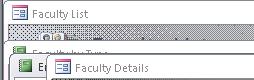
|
| Flikdokument | Med det här alternativet visas bara ett objekt i taget även om flera objekt är öppna.
Du kan använda inställningen Flikdokument utan att dokumentflikarna visas, vilket är praktiskt när användaran behöver arbeta med ett objekt i taget. Om du avmarkerar det här alternativet är det viktigt att ett annat navigeringsalternativ är tillgängligt så att användarna kan växla mellan olika objekt. |
| Visa dokumentflikar | Om du väljer alternativet Flikdokument kan du också välja det här alternativet så visas flikar för alla öppna objekt. |
| Använd Windows-teman för kontroller i formulär | Med det här alternativet används ditt Windows-tema för kontrollerna i formulär och rapporter i den aktuella databasen. |
| Tillåt layoutvy | Med det här alternativet visas knappen Layoutvy i statusfältet i Access och på snabbmenyerna som visas när du högerklickar på en objektflik. Om du avmarkerar det här alternativet kan användaren inte öppna formulären och rapporterna i layoutvyn. Notera: När du har avmarkerat det här alternativet är layoutvyn inte tillgänglig från gruppen Vyer eller någon av snabbmenyerna. |
| Tillåt designändringar för tabeller i databladsvy | Med det här alternativet kan du ändra tabellernas design från databladsvyn. |
| Kontrollera om det finns trunkerade nummerfält | Med det här alternativet visas tal som "#####" i Access när en kolumn är för smal för att hela värdet ska kunna visas. Om alternativet inte markeras trunkeras värdena som visas i en kolumn baserat på vad som får plats i kolumnen. |
| Lagringsformat för bildegenskaper | Med det här alternativet lagras bilder i deras ursprungliga format. Välj det här alternativet om du vill minska databasens storlek. |
| Konvertera alla bilder till bitmappar (kompatibelt med Access 2003 och tidigare) | Med det här alternativet skapas en kopia av den ursprungliga bildfilen i formatet Windows Bitmap eller Enhetsoberoende bitmapp. Välj det här alternativet om du vill visa bilder i databaser som har skapats i Office Access 2003 och tidigare versioner. |
Aktivera användningen av tangentbordsgenvägar i Access
Om alternativet Använd Access-specialtangenter är markerat kan användarna använda följande tangentbordsgenvägar i den aktuella databasen:
| Tangenter | Resultat |
|---|---|
| F11 | Visar och döljer navigeringsfönstret. |
| CTRL+G | Visar direktfönstret i Visual Basic Editor. |
| ALT+F11 | Startar Visual Basic Editor. |
| CTRL+BREAK | När du trycker på den här tangentkombinationen förhindrar du att Access hämtar poster från servern. |
Ange filhanteringsalternativ för den aktuella databasen
De här filhanteringsinställningarna tillämpas bara på databasen som är öppen när du väljer alternativen.
| Inställning | Beskrivning |
|---|---|
| Komprimera vid stängning | Med det här alternativet komprimeras och repareras databasen automatiskt när du stänger den. |
| Ta bort personlig information från filegenskaperna när filen sparas | Med det här alternativet tas personlig information bort automatiskt från filegenskaperna när du sparar filen. |
Välja navigeringsalternativ för den aktuella databasen
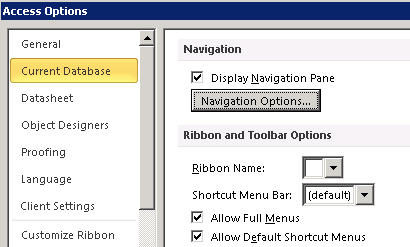
Du kan anpassa navigeringen för det aktuella programmet med dessa alternativ:
| Inställning | Beskrivning |
|---|---|
| Visa navigeringsfönster | Om du avmarkerar det här alternativet visas inte navigeringsfönstret när den aktuella databasen öppnas. |
| Navigeringsalternativ | Med det här alternativet kan du ändra kategorierna och grupperna som visas i navigeringsfönstret och ange alternativ för hur objekt öppnas i den aktuella databasen. |
| Menyfliksnamn | Väj ett namn för en anpassad grupp i menyfliksområdet. |
| Snabbmenyrad | Ange eller ändra standardmenyraden för snabbmenyer. |
| Tillåt fullständiga menyer | Om du avmarkerar den här kryssrutan visas bara Start i menyfliksområdet. Kommandona Spara och Spara som är inte heller tillgängliga när du klickar på Arkiv. |
| Tillåt standardsnabbmenyer | Aktiverar eller inaktiverar snabbmenyerna som visas när du högerklickar på ett databasobjekt i navigeringsfönstret eller på en kontroll i ett formulär eller en rapport. Du måste stänga och öppna databasen igen innan alternativet börjar gälla. |
Ange alternativ för att spåra och korrigera fältnamn i den aktuella databasen
Med alternativet för autokorrigering av namn uppmanas Access att spåra och korrigera referenser till fältnamn i formulär, rapporter och frågor. Du kan ange följande alternativ för den aktuella databasen:
| Inställning | Beskrivning |
|---|---|
| Spåra information om autokorrigering av namn | Om du väljer det här alternativet lagras den information i Access som behövs för att korrigera namnfel. Med det här alternativet kan du använda funktionen Objektberoenden. Inga fel repareras förrän du väljer alternativet Utför autokorrigering av namn . |
| Utför autokorrigering av namn | Med det här alternativet repareras namnfel i Access när de uppstår. Om du väljer alternativet Spåra information om autokorrigering av namn och lämnar det här alternativet tomt lagras feldata i Access tills du väljer det här alternativet. |
| Logga ändringar i autokorrigering av namn | Access loggar ändringar som görs i en databas när namnfel repareras och data sparas i en tabell med namnet AutoCorrect.log. |
Ange filteralternativ för den aktuella databasen
Du kan sortera informationen som visas i ett formulär genom att definiera ett filter med hjälp av Filtrera enligt formulärdefinition och välja visningsvärden för fönstret Filtrera enligt formulär för en aktuell databas.
Alternativen i det här avsnittet styr flera funktioner, t.ex. storleken på värdelistorna som visas för ett visst fält i fönstret Filtrera enligt formulär. Du kan välja alternativ som anger om en användare kan visa värden för indexerade och icke-indexerade fält och för en länkad tabell i en extern fil. Du kan också välja alternativ som anger om värdelistor ska visas i kontrollerna i ett formulär när Filtrera enligt formulär används.
| Inställning | Beskrivning |
|---|---|
| Lokala indexerade fält | Med det här alternativet visas värden från lokala indexerade fält i värdelistorna som visas i fönstret Filtrera enligt formulär. |
| Lokala oindexerade fält | Med det här alternativet visas värden från lokala icke-indexerade fält i värdelistorna som visas i fönstret Filtrera enligt formulär. |
| ODBC-fält | Innehåller värden från tabeller som du länkar till via en ODBC-anslutning (Open Database Connectivity). |
| Visa inte listor där antalet inlästa rader överstiger | Ange det högsta antalet poster som ska läsas i Access när värdelistan för åtgärder med Filtrera enligt formulär skapas. Om det antal poster som behövs för att fylla i listan överskrider det antal som du anger, visas ingen värdelista. Alla värdelistor kommer bara att innehålla unika värden, även om deras fält inte är indexerade. Standardvärdet är 1 000. |
Ställa in alternativ för cachelagringswebbtjänst och SharePoint-tabeller
Standardinställningen för nya databaser är att cachelagra webbtjänst- och SharePoint-länkade tabeller.
- Använd cacheformatet Markera det här alternativet om du vill att Access ska cachelagra en lokal kopia av länkade data. Den här inställningen kan ge bättre prestanda när du arbetar med länkade data. Med det här alternativet går det fortare att läsa in och visa länkade data. Avmarkera det här alternativet om du vill använda den cachelagringsfunktion som fanns i tidigare versioner av Access.
- Rensa cacheminne vid stängning Markera det här alternativet om du vill att Access ska rensa alla lokalt cachelagrade data från minnet när du stänger databasen.
- Inget cacheminne Markera det här alternativet om du vill att Access inte ska cachelagra en lokal kopia av data medan du arbetar med länkade SharePoint-datakällor.
Aktivera utökat stöd för datatypen Datum/tid för länkning och import
Datatypen Datum och tid utökad lagrar ett datum som innehåller tiden på dagen, baserat på 24-timmarsklocka. Det kan betraktas som ett tillägg av den befintliga datum- och tidstypen, men med ett större datumintervall, en större standardfraktionell precision och valfri användardefinierad precision. Den är kompatibel med datatypen datetime2 i ODBC.
Obs
Den utökade datatypen Datum/tid är endast tillgänglig om du har en Office 365 -prenumeration. Om du har en Microsoft 365-prenumeration bör du kontrollera att du har den senaste versionen av Office. Om du är IT-proffs och hanterar uppdateringsprocessen för Microsoft 365 kan du titta på sidan med kanalversioner för att se vilka uppdateringar som finns i varje kanal.
| Inställning | Beskrivning |
|---|---|
| Stöd för utökad datatyp för datum/tid för länkade/importerade tabeller | När den är vald kan du aktivera stöd för den utökade datatypen Datum/tid för länkning till eller import från externa databaser som använder en motsvarande datatyp, till exempel datetime2 i SQL Server. Access varnar dig om att den här inställningen ger en permanent ändring av databasfilformatet och bör övervägas för bakåtkompatibilitet. Gör något av följande:
|
Obs
När du aktiverar det här alternativet kan du använda datatypen Stort tal för att länka och importera innan du stänger databasen. Du måste dock stänga och öppna databasen igen för att kunna se ändringen av filformatet i databasens namnlist.
Aktivera stöd för datatypen Stort tal för länkning och import
Datatypen Stort tal lagrar ett icke-monetärt, numeriskt värde och är kompatibel med datatypen SQL_BIGINT i ODBC. Den här datatypen beräknar effektivt stora tal i intervallet -2^63 till 2^63-1.
Obs
Datatypen Stort tal är endast tillgänglig om du har en Office 365 -prenumeration. Om du har en Microsoft 365-prenumeration bör du kontrollera att du har den senaste versionen av Office. Om du är IT-proffs och hanterar uppdateringsprocessen för Microsoft 365 kan du titta på sidan med kanalversioner för att se vilka uppdateringar som finns i varje kanal.
| Inställning | Beskrivning |
|---|---|
| Stöd för datatypen BigInt för länkade/importerade tabeller | När den är vald kan du använda datatypen Stort tal för att länka till eller importera från externa databaser som använder en motsvarande datatyp, till exempel bigint i SQL Server. Access varnar dig om att den här inställningen ger en permanent ändring av databasfilformatet och bör övervägas för bakåtkompatibilitet. Gör något av följande:
|
Obs
När du aktiverar det här alternativet kan du använda datatypen Stort tal för att länka och importera innan du stänger databasen. Du måste dock stänga och öppna databasen igen för att kunna se ändringen av filformatet i databasens namnlist.