
Prova själv!
Obs
Informationen på denna sida gäller endast skrivbordsdatabaser i Access. Access web appar har inte stöd för navigeringsformulär.
Om du ofta använder samma uppsättning formulär och rapporter, kan du skapa ett navigeringsformulär som grupperar dem tillsammans. Så att allt du behöver finns nära till hands.
- Öppna den skrivbordsdatabas där du vill lägga till ett navigeringsformulär.
- I gruppen Formulär på fliken Skapa väljer du Navigering. Sedan väljer du format för navigeringsformuläret.
Lägga till ett formulär eller en rapport i navigeringsformuläret
- Dra formuläret eller rapporten från fönstret Navigering till fliken Lägg till ny.
Access lägger till formuläret eller rapporten i det nya Navigeringsformuläret. - Upprepa för alla andra formulär eller rapporter du vill lägga till.
- Välj ikonen Spara

- Skriv ett namn för formuläret och välj OK.
Formuläret sparas och formulärets namn visas på fliken ovanför formuläret.
Ändra etiketten på ett navigeringsformulär
När du skapar ett nytt navigeringsformulär, lägger Access till en standardetikett med texten ”Navigeringsformulär”. Ändra etiketten till något mer beskrivande.
- Markera formuläretiketten och markera den sedan igen för att börja redigera.
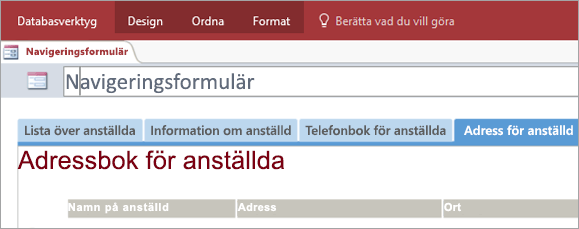
- Redigera etiketten efter behov och tryck på Retur.
Använda ett visuellt tema för ett navigeringsformulär eller en rapport
Anpassa din databas och gör det enkelt att hitta information, genom att ändra de färger och teckensnitt som används i alla dina formulär och rapporter. Prova ett samordnat färgtema eller skapa ditt eget.
På fliken Start väljer du > Visa layoutvy.
På fliken Design väljer du Teman.
- För att se hur ett tema kommer att se ut, pausar du över det.
- För att ändra alla färger och teckensnitt, väljer du ett tema.
- För att ändra bara färgerna, väljer du Färger och sedan en färg.
- För att ändra bara teckensnitten, väljer du Teckensnitt och sedan ett textformat.
Ange att navigeringsformuläret är det förvalda visningsformuläret
Ett navigeringsformulär är en praktisk startsida för en databas, så du bör fundera på att öppna den automatiskt varje gång du öppnar databasen.
- Välj Filalternativ >> Aktuell databas.
- Under Programalternativ väljer du pilen i rutan Visa formulär och väljer sedan det nya navigeringsformuläret.
- Välj OK för att slutföra.
- I verktygsfältet Snabbåtkomst klickar du på ikonen Spara .
- Stäng databasen och öppna den sedan igen.
Navigeringsformuläret öppnas samtidigt så att du alltid har de formulär och rapporter du oftast använder nära till hands.