
Dokumentkoppling är ett bra sätt att använda dina Access-data. Den här videon visar hur du skapar ett vanligt standardbrev i Microsoft Word genom att börja med kommandot Word Merge i Access. Om du föredrar det kan du ta en titt på de grundläggande stegen nedanför videon.
I videon
Här är den allmänna proceduren för att skapa en dokumentkoppling i Word från Access:
- Öppna Access-databasen som innehåller de adresser du vill slå samman med Word.
- Om navigeringsfönstret inte är öppet trycker du på F11 för att öppna det.
- Markera tabellen eller frågan som innehåller adresserna. Om adressfälten är utspridda över flera tabeller skapar du en enkel urvalsfråga som innehåller de fält du behöver och väljer den frågan för sammanslagningen.
- Klicka på Word Merge i gruppen Exportera på fliken Externa data.
-
Guiden Koppla dokument i Microsoft Word öppnas.
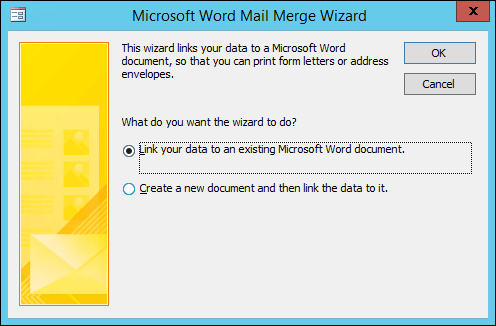
- Välj om du vill att guiden ska länka dina adressdata till ett befintligt Word -dokument eller börja med ett nytt, tomt dokument.
- Klicka på OK.
Word startar och visar fliken Utskick och fönstret Koppla dokument.
Gå igenom stegen i guiden genom att klicka på länkarna Nästa och Föregående längst ned i fönstret Koppla dokument.
I steg 3 av guiden behöver du inte välja mottagarlistan. Det bestämdes när du markerade det i Access. Men du kanske vill finjustera listan genom att klicka på Redigera mottagarlista. I rutan som öppnas kan du ta bort enskilda mottagare från kopplingen, använda filter, sortera listan och så vidare.
Skriv bokstaven i steg 4 i guiden (om du inte arbetar med ett befintligt dokument).
Placera markören i dokumentet där du vill att adressinformationen ska visas och klicka på Adressblock, Hälsningsrad eller Fler objekt i fönstret Koppla dokument för att infoga Access-data i dokumentet. I rutorna som visas väljer du det format du vill använda och klickar på Matcha fält för att kontrollera att fälten matchas korrekt.
I steg 5 i guiden klickar du på knapparna Nästa (>>) och Föregående (<<) för att förhandsgranska hur kopplade data kommer att se ut när du skriver ut dokumentet.
I steg 6 i guiden klickar du på Skriv ut och väljer önskade utskriftsalternativ.
Spara och stäng Word dokumentet.
Obs
- Om du behöver gå tillbaka och justera någon av kopplingsinställningarna när du har slutfört guiden är alla åtgärder tillgängliga på fliken Utskick i Word.
- Om du gör designändringar i Access-databasen kan du behöva justera några av kopplingsinställningarna i Word så att kopplingen fungerar korrekt igen.
- Guiden Koppla dokument är utformad för att arbeta med adressinformation. Du kan emellertid använda dokumentkopplingsfunktionen för att slå samman alla typer av data med Word, till exempel inventeringsposter, uppgifter eller vad du än lagrar i Access.
Mer detaljerad information om funktionerna för dokumentkoppling i Word finns i följande artiklar: