
 Hittar du inte knappen Webbläsarkontroll i Edge? Webbläsarkontrollen i Edge är för närvarande endast tillgänglig för Microsoft 365-prenumeranter som använder versionerna 16.0.16327.20214 eller senare.
 |
|---|
Använd Edge-webbläsarkontroll för att ange en URL-adress och visa webbsidor i ett formulär. Du kan mappa Access-fält till URL-parametrar och skapa dynamiska webbsidor för varje formulärpost. Du kan även bläddra bland filer och mappar genom att ange en fil-URL.
Lägga till en Microsoft Edge-webbläsarkontroll i ett formulär
Ändra position och storlek på Edge webbläsarkontroll
Ändra kontrollkällan för en Microsoft Edge-webbläsarkontroll
Granska objektmodellen för Edge Browser Control
Lägga till en Microsoft Edge-webbläsarkontroll i ett formulär
Att lägga till en Edge-webbläsarkontroll i ett formulär liknar andra kontroller, förutom att kontrollkällan är en URL-adress.
I navigeringsfönstret högerklickar du på formuläret där du vill lägga till en Microsoft Edge-webbläsarkontroll och väljer sedan Layoutvy.
På fliken Formulärdesign i gruppen Kontroller väljer du Ikon för Edge webbläsarkontroll
 .
.Placera muspekaren på den plats där du vill infoga kontrollen och placera den genom att klicka. I Access öppnas dialogrutan Infoga hyperlänk.
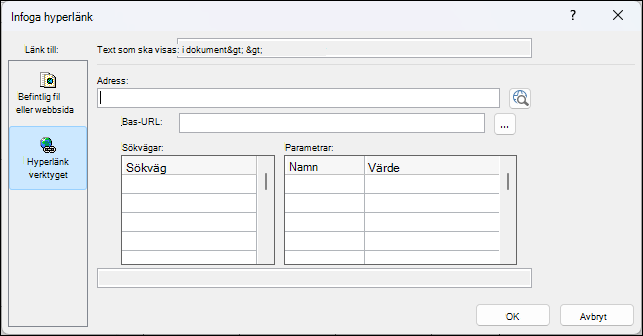
Gör något av följande:
Lägg till en enkel URL
Du vill att samma webbsida ska visas för varje post i formuläret. Webbsidan är t.ex. en hjälpwebbplats eller kompletterande information för användaren.- Välj Bläddra på webben till höger om rutan Adress .
- När önskad sida visas i webbläsaren kopierar du URL:en från adressfältet och stänger sedan webbläsaren.
- I dialogrutan Infoga hyperlänk väljer du OK.
Lägga till en URL med en frågesträng
Du vill visa olika webbsidor för varje post i formuläret. Du kan använda en frågesträng som tilldelar värden till parametrar. En webbsida är t.ex. en karta som varierar beroende på adressfälten i varje post.Välj Bläddra på webben till höger om rutan Adress .
Öppna webbläsaren och gå till sidan som du vill visa i kontrollen.
Klistra in URL:en i rutan Adress i dialogrutan Infoga hyperlänk och tryck sedan på Tabb.
Adressfältet rensas i Access och URL:en separeras (eller tolkas) i lämpliga rutor: Bas-URL,Sökvägar och Parametrar. Den fullständiga URL-adressen visas i en ruta under listorna Sökvägaroch Parametrar.Om du vill ange Edge webbläsarkontroll så att dess URL ändras baserat på de data som visas i formuläret ersätter du lämpliga URL-delar med uttryck som refererar till lämpliga kontroller i formuläret. Gör så här för varje del som du vill ersätta:
- Klicka på sökvägen eller parametern som du vill ersätta och klicka sedan på
 .
. - Om elementlistorna inte visas i dialogrutan Uttrycksverktyget klickar du på Mer >> för att visa dem.
- Leta reda på den kontroll i elementlistorna som innehåller de data som du vill ska ersätta sökvägen eller parametern och dubbelklicka sedan på den för att lägga till den i uttrycksrutan.
- Om det finns andra beräkningar som måste utföras med värdet lägger du till nödvändiga operatorer och uttryckselement. Stäng sedan Uttrycksverktyget genom att klicka på OK.
Mer information om hur du skapar uttryck finns i Använda Access-uttryck.
- Klicka på sökvägen eller parametern som du vill ersätta och klicka sedan på
I dialogrutan Infoga hyperlänk väljer du OK.
Du kan också skriva bas-URL, sökvägar och parametrar direkt i rutorna. Mer information om hur du skapar Bing-kartor finns i dokumentationen till Bing-kartor.
Navigera till Local Files
Om du vill navigera till en lokal fil i stället för till en webbsida måste du använda prefixet https://msaccess.localhost före filsökvägen i adressen. Till exempel: https://msaccess.localhost/C:\Users\user\Documents\test.html
Obs
Navigering mellan webbsidor och lokala sidor är inte tillåten i någon riktning.
Egenskapen Betrodda domäner
Som standard är navigering via länkar och automatiska omdirigeringar bort från den sida som webbläsaren för närvarande visar blockerad. Om du vill tillåta den här navigeringen kan du ange ett tabellnamn eller ett frågenamn i egenskapen Betrodda domäner på egenskapssidan. I det här fallet måste tabellens eller frågans första utdatakolumn innehålla de URL:er som du vill tillåta webbläsaren att länka till och automatiskt omdirigera till. Detta är särskilt användbart för sidor som automatiskt omdirigerar till en inloggningssida som inte finns på samma domän.
Ändra position och storlek på Edge webbläsarkontroll
När du placerar webbläsarkontrollen Edge i ett formulär för första gången kan den ta upp en ganska liten cell i layouten. I de flesta fall behöver du justera layouten så att så mycket av webbsidan som möjligt visas. Ett bra sätt att komma igång är att sammanfoga cellen som innehåller kontrollen med omkringliggande tomma celler:
- Markera cellen som innehåller webbläsarkontrollen för Edge.
- Håll ned Ctrl och markera intilliggande tomma celler som du vill att kontrollen ska omfatta.
- Klicka på Sammanfoga i gruppen Sammanfoga/dela på fliken Ordna.
- Ändra storlek på cellen som skapas genom att markera den och dra i dess kanter tills den får önskad storlek.
Ändra kontrollkällan för en Microsoft Edge-webbläsarkontroll
När du har lagt till en Edge-webbläsarkontroll i ett formulär kan du behöva göra ytterligare ändringar i dess kontrollkälla (URL). Använd följande procedur för att öppna dialogrutan Infoga hyperlänk där du kan utföra dina ändringar.
- I navigeringsfönstret högerklickar du på formuläret som innehåller Microsoft Edge-webbläsarkontrollen och klickar sedan på Layoutvy.
- Markera webbläsarkontrollen Edge och klicka sedan påEgenskapssida för formulärlayout> i gruppen Verktyg.
- På fliken Alla eller Data på egenskapssidan väljer du egenskapen Kontrollkälla och klickar sedan på knappen Skapa .
- Utför önskade ändringar av URL-delarna i dialogrutan Infoga hyperlänk och klicka sedan på OK.
Granska objektmodellen för Edge Browser Control
Mer information om alla objektmodellegenskaper för Edge Browser Contol finns i EdgeBrowserControl-objekt (Access)