
I Access kan du skapa ett flervärdesfält som innehåller flera värden (upp till 100). Du kan också skapa ett uppslagsfält som visar ett användarvänligt värde bundet till ett värde i en annan datakälla. När du kör en fråga för ett uppslagsfält eller ett flervärdesfält finns det unika överväganden. Mer information finns i Skapa eller ta bort ett flervärdesfält och Skapa eller ta bort ett uppslagsfält.
Artikelinnehåll
- Visa det bundna värdet för ett uppslagsfält i en fråga
- Använda visningsvärdet för ett uppslagsfält i en fråga
- Använda ett flervärdesfält i en fråga
- Lägga till villkor i ett flervärdesfält i en fråga
- Lägga till flera villkor i ett flervärdesfält i en fråga
- Gruppera och räkna ett flervärdesfält i en fråga
- Använda en tilläggsfråga med ett flervärdesfält
- Använda en uppdateringsfråga med ett flervärdesfält
- Använda en borttagningsfråga med ett flervärdesfält
Visa det bundna värdet för ett uppslagsfält i en fråga
Visningsvärdet för ett uppslagsfält visas automatiskt i frågedatabladsvyn som standard. När du skapar en fråga kan du åsidosätta det här beteendet så att det bundna värdet visas i stället. I det här exemplet antar vi att du vill se det bundna värdet för ett uppslagsfält i en tabell för huvudkontor som "slår upp" ett namn på en delstat i New England.
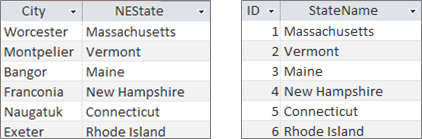
Öppna frågan i designvyn.
I det här exemplet lägger du till tabellerna Headquarters och NewEngland .
De två tabellerna ska kopplas samman.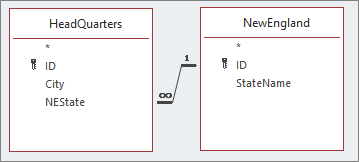
Mer information finns i Koppla tabeller och frågor.
Dra fältet A tillsammans med uppslagsfältet till frågerutnätet. I det här exemplet lägger du till fältet Ort och NEState .
Klicka på uppslagsfältet och klicka sedan på Egenskapssida på fliken Design i gruppen Visa/dölj. I det här exemplet använder du fältet NEState .
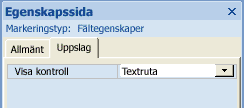
Välj fliken Uppslag på egenskapssidan och välj sedan Textruta i egenskapen Bildskärmskontroll.
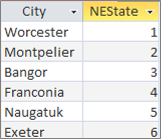
Resultatet Nu när du visar frågan i databladsvyn ser du motsvarande bundna värde för visningsvärdet.
Använda visningsvärdet för ett uppslagsfält i en fråga
När du skapar ett uppslagsfält skapas en koppling mellan det bundna värdet och visningsvärdet. Även om du inte direkt kan använda visningsvärdet i en fråga kan du använda motsvarande värde från den andra datakällan. I det här exemplet antar vi att du vill använda visningsvärdet för uppslagsfältet NEState i tabellen Headquarters i en fråga som villkor.
Öppna frågan i designvyn.
I det här exemplet lägger du till tabellerna Headquarters och NewEngland .
De två tabellerna ska kopplas samman. Mer information finns i Koppla tabeller och frågor.Dra de fält som du vill använda till frågerutnätet. I det här exemplet drar du City från tabellen Headquarters till den första kolumnen, NEState från tabellen Headquarters till den andra kolumnen och StateName från tabellen NewEngland till den tredje kolumnen.
Avmarkera kryssrutan Visa för StateName i frågerutnätet.
I frågerutnätet, under StateName, på raden Villkor, anger du Vermont.
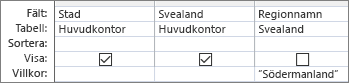
Frågevillkoret baseras på kolumnen StateName , som naturligtvis har samma värde som visningsvärdet, NEState, men som inte visas i databladsvyn.
Klicka på Kör i gruppen Resultat på fliken Design.
Resultatet Bara den rad som innehåller Vermont visas.

Använda ett flervärdesfält i en fråga
När du visar ett flervärdesfält i en fråga kan du visa hela flervärdesfältet med alla värdena avgränsade med kommatecken på en rad, eller förenklade data med en separat rad för varje värde. Anta till exempel att du har en ärendetabell som innehåller ett rubrikfält för varje ärende och ett tilldelat flervärdesfält för att tilldela ärenden till användare.
Visa alla värden i ett flervärdesfält på en rad
- Öppna frågan i designvyn.
- Lägg till tabellen Problem i det här exemplet.
- Dra fälten till frågerutnätet. I det här exemplet drar du fältet Rubrik och flervärdesfältet Tilldelat .
- Klicka på Kör i gruppen Resultat på fliken Design.
Resultatet Som förväntat visar en kolumn fältet Rubrik och den andra kolumnen visar flervärdesfältet Tilldelat :
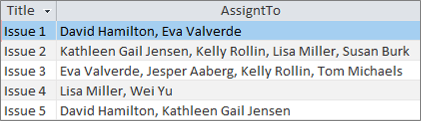 Visa varje värde i ett flervärdesfält på en rad (vyn med förenklade värden)
- Öppna frågan i designvyn.
- Lägg till tabellen Problem i det här exemplet.
- Dra fälten till frågerutnätet. I det här exemplet drar du fältet Title och flervärdesfältet AssignedTo.Value .
Formatet, <Fältnamn>. Value, lägger till egenskapen Value som sträng . Värdet i fältet Tilldelat . - Klicka på Kör i gruppen Resultat på fliken Design.
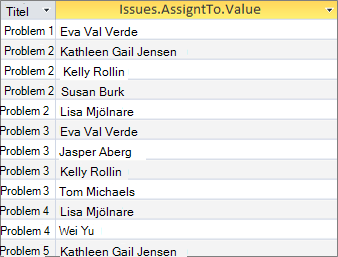
Resultatet Data plattas ut så att fältet Rubrik upprepas och varje värde i flervärdesfältet Tilldelat visas på en motsvarande rad:
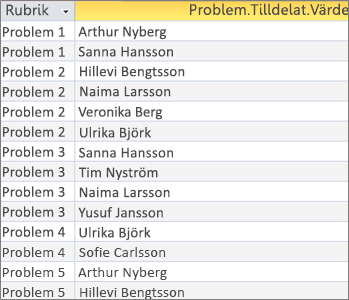
Lägga till villkor i ett flervärdesfält i en fråga
Placeringen av samma villkor i frågerutnätet i olika rutnätskolumner har stor inverkan på resultatet av frågan.
Lägg till villkor som visar alla värden i ett flervärdesfält på en rad
Access skapar först en resultatuppsättning och lägger sedan till villkoret.
Öppna frågan i designvyn.
Lägg till tabellen Problem i det här exemplet.
Dra fälten till frågerutnätet. I det här exemplet drar du rubrikfältet,flervärdesfältet AssignedTo och flervärdesfältet AssignedTo.Value .
Avmarkera kryssrutan Visa i fältet Tilldelat.Value i frågerutnätet.
I frågerutnätet, under Tilldelat.Värde, på raden Villkor , ange "ICKE "David Hamilton".
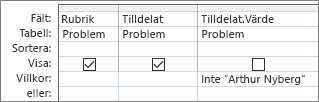
Det är användbart att se SQL-vyn:
SELECT Title, AssignedTo FROM Issues WHERE NOT AssignedTo.Value = "David Hamilton";Klicka på Kör i gruppen Resultat på fliken Design.
Resultatet De tre ärenden som inte har tilldelats David Hamilton visas i ett standardvärde.
 : Lägg till villkor som visar varje värde i ett flervärdesfält på en rad (den förenklade vyn)
Access skapar först en förenklad resultatuppsättning och lägger sedan till villkoren.
Öppna frågan i designvyn.
Lägg till tabellen Problem i det här exemplet.
Dra fälten till frågerutnätet. I det här exemplet drar du fältet Title och flervärdesfältet AssignedTo.Value .
I frågerutnätet, under Tilldelat.Värde, på raden Villkor , ange ICKE "David Hamilton".
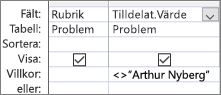
Det är användbart att se SQL-vyn:
SELECT Issues.Title, AssignedTo.Value FROM Issues WHERE NOT AssignedTo.Value = "David Hamilton"Klicka på Kör i gruppen Resultat på fliken Design.
Resultatet Varje utgåva som inte har tilldelats David Hamilton visas i ett tillplattat värde.
Lägga till flera villkor i ett flervärdesfält i en fråga
Ibland behöver du söka efter en matchning på fler än ett värde i ett flervärdesfält. Anta till exempel att du vill visa problem där både "Kelly Rollin" och "Lisa Miller" finns bland värdena i fältet Tilldelat
- Öppna frågan i designvyn.
- Lägg till tabellen Problem i det här exemplet.
- Dra fälten till frågerutnätet. I det här exemplet drar du fältet Rubrik och flervärdesfältet Tilldelat .
- I frågerutnätet, under Tilldelat, på raden Villkor , ange "Kelly Rollin" OCH "Lisa Miller".
- Klicka på Kör i gruppen Resultat på fliken Design.
Resultatet De två problem som har tilldelats "Kelly Rollin" och "Lisa Miller" visas.

Gruppera och räkna ett flervärdesfält i en fråga
Om du vill utföra beräkningar, gruppering och sortering av värden som lagras i ett flervärdesfält använder du <fältnamnet>. Värdefältet. Mer information om gruppfrågor finns i Räkna data med hjälp av en fråga.
Så här räknar du antalet ärenden som tilldelas varje person
- Öppna frågan i designvyn.
- Lägg till tabellen Problem i det här exemplet.
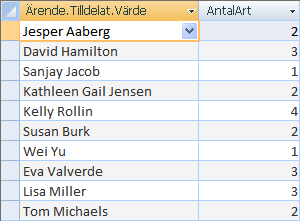
- Dra de fält som du vill använda till frågerutnätet. I det här exemplet drar du Tilldelat.Value till den första kolumnen och Title till den andra kolumnen.
- Klicka på Summor i gruppen Visa/dölj på fliken Design.
Summaraden visas i frågerutnätet. Gruppera efter visas som standard i cellen Summa under varje fält i frågan. - Klicka på Antal på raden Summa under Rubrik i frågerutnätet.
- Klicka på Kör i gruppen Resultat på fliken Design.
Resultatet Antalet problem som tilldelats per person visas i en förenklad vy.
Så här räknar du hur många personer som har tilldelats varje ärende
- Öppna frågan i designvyn.
- Lägg till tabellen Problem i det här exemplet.
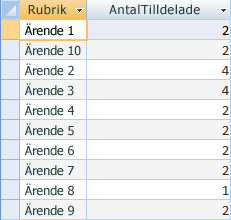
- Dra de fält som du vill använda till frågerutnätet. I det här exemplet drar du Rubrik till den första kolumnen och drar Tilldelad till den andra kolumnen.
- Klicka på Summor i gruppen Visa/dölj på fliken Design.
Summaraden visas i frågerutnätet. Gruppera efter visas som standard i cellen Summa under fältet Rubrik i frågan. Uttryck visas som standard i cellen Summa under fältet Tilldelat, eftersom det inte går att utföra en Gruppera efter-åtgärd direkt på ett flervärdesfält, utan endast på ett <fältnamn>. Värdefältet. - Klicka på Antal på raden Summa i frågerutnätet under Tilldelat.
- Klicka på Kör i gruppen Resultat på fliken Design.
Resultatet Antalet tilldelade personer per ärende visas i en förenklad vy.
Använda en tilläggsfråga med ett flervärdesfält
Du kan infoga ett enskilt värde i ett flervärdesfält med hjälp av en tilläggsfråga. Anta till exempel att du vill lägga till "Tom Michaels" i flervärdesfältet Tilldelad i tabellen Problem.
Anteckning Det här är den enda typ av tilläggsfråga som fungerar med ett flervärdesfält.
- Öppna frågan i designvyn.
- Lägg till tabellen Problem .
- Klicka på Lägg till på fliken Design.
- Välj Problem i dialogrutan Tillägg och klicka sedan på OK.
- Välj Tilldelat.Value på raden Tilläggsfråga i designrutnätet.
- Ange "Tom Michaels" på raden Fält i designrutnätet.
- Om du vill begränsa tilläggsåtgärden till specifika problem lägger du till ett fält i designrutnätet, t.ex. Rubrik, tar bort Rubrik från raden Tillägg till och anger sedan villkor som "Problem 3".
- Klicka på Kör i gruppen Resultat på fliken Design.
Du kanske uppmanas att bekräfta om du vill lägga till den markerade raden. Klicka på Ja för att infoga raden eller på Nej för att avbryta.
Resultatet "Tom Michaels" har nu lagts till i fältet Tilldelat för problem 3.
Viktigt Du kan inte använda en tilläggsfråga som refererar till en tabell som innehåller ett flervärdesfält. Exempelvis är följande fråga inte giltig:
INSERT INTO [NewIssues] ( ID, Title, AssignedTo ) SELECT Issues.ID, Issues.Title, Issues.AssignedTo FROM Issues;
Använda en uppdateringsfråga med ett flervärdesfält
Du kan använda en uppdateringsfråga för att ändra ett enskilt värde i ett flervärdesfält till ett annat värde. I det här exemplet vill du uppdatera flervärdesfältet Tilldelat så att "Kelly Rollin" ersätts med "Lisa Miller".
- Öppna frågan i designvyn.
- Lägg till tabellen Problem .
- Klicka på Uppdatera på flikenDesign.
- Dra AssignedTo.Value till frågerutnätet.
- På raden Uppdatera till anger du "Lisa Miller".
- Ange "Kelly Rollin" på raden Villkor .
- Klicka på Kör i gruppen Resultat på fliken Design.
Du kanske uppmanas att bekräfta om du vill lägga till den markerade raden. Klicka på Ja för att infoga raden eller på Nej för att avbryta.
Resultatet Lisa Miller ersätter Kelly Rollin i fältet Tilldelat för alla motsvarande problem.
Använda en borttagningsfråga med ett flervärdesfält
När du arbetar med en tabell som innehåller ett flervärdesfält kan du använda en borttagningsfråga för att ta bort poster som innehåller ett visst värde i ett flervärdesfält, eller för att ta bort ett visst värde från ett flervärdesfält i alla poster i tabellen. I följande exempel antar vi att du vill ta bort "David Hamilton" från tabellen Problem.
Viktigt När du använder en borttagningsfråga för att ta bort ett flervärdesfält som innehåller data förlorar du dessa data permanent – du kan inte ångra borttagningen. Därför bör du säkerhetskopiera databasen innan du tar bort tabellfält eller andra databaskomponenter.
Ta bort ett visst värde från ett flervärdesfält i alla poster
- Klicka på Frågedesign i gruppen Frågor på fliken Skapa.
- Lägg till tabellen Problem .
- Öppna frågan i designvyn.
- Klicka på Ta bort på fliken Design.
- På raden Villkor skriver du "David Hamilton".
- Klicka på Kör i gruppen Resultat på fliken Design.
Du kanske uppmanas att bekräfta om du vill ta bort posterna. Klicka på Ja om du vill ta bort posterna eller på Nej om du vill avbryta.
Resultatet David Hamilton tas bort för alla motsvarande problem.
Ta bort poster som innehåller ett visst värde i ett flervärdesfält
Klicka på Frågedesign i gruppen Frågor på fliken Skapa.
Lägg till tabellen Problem .
Öppna frågan i designvyn.
Klicka på Ta bort grupp på fliken Design.
Klicka på pilen underVy i gruppen Resultat på fliken Design och klicka sedan på SQL-vy.
Ange följande SQL-uttryck:
DELETE FROM Issues WHERE (((Issues.AssignedTo.Value)="David Hamilton"));Anteckning I det här fallet kan du bara använda en SQL-sats, inte designrutnätet. Om du växlar till designrutnätsvyn lägger Access till en asterisk (*) efter DELETE-satsen, som du bör ta bort från SQL-vyn.
Klicka på Kör i gruppen Resultat på fliken Design.
Du kanske uppmanas att bekräfta om du vill ta bort posterna. Klicka på Ja om du vill ta bort posterna eller på Nej om du vill avbryta.
Resultatet Alla ärenden där David Hamilton har tilldelats tas bort.