Viktigt!
Support för Office 2016 och Office 2019 upphörde den 14 oktober 2025. Uppgradera till Microsoft 365 om du vill arbeta på valfri enhet var du än är och fortsätta få support.
När du uppgraderar till Access 2019 från Access 2016 kommer alla funktioner du är van vid att finnas kvar – och du kommer att märka några nya också!
Visualisera data med nya diagram
Välj bland 11 nya diagram och gör det enklare att förstå data som lagras i formulär och rapporter. Matcha fält mot dimensioner i diagrammet och förhandsgranska ändringarna direkt.
Här är bara ett urval av de nya diagram du kan använda i dina Access-databaser.
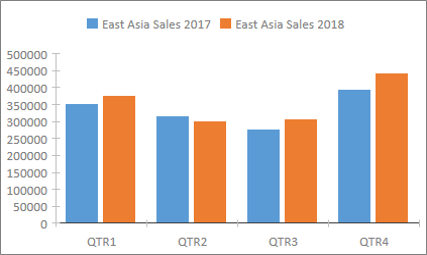
Stapeldiagram
I ett stående stapeldiagram visas kategorier längs den vågräta axeln (egenskapen Axel (kategori)) och värden längs den lodräta axeln (egenskapen Värden (Y-axel) ).
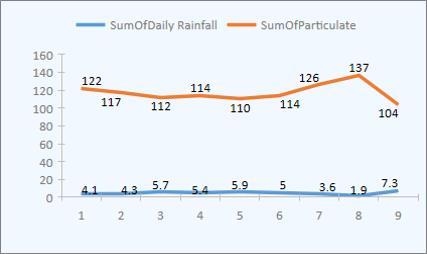
Linjediagram
I ett linjediagram fördelas kategorierna jämnt längs den vågräta axeln (egenskapen Axel (kategori)) och värdena fördelas jämnt längs den lodräta axeln (egenskapen Värden (Y-axel) ).
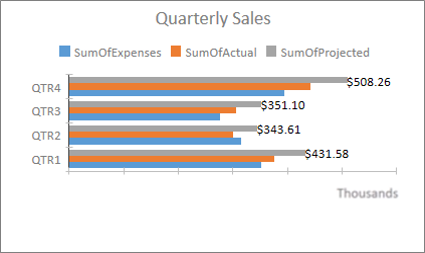
Liggande diagram
I ett liggande stapeldiagram ordnas kategorier längs den lodräta axeln (egenskapen Värden (Y-axel)) och värdena ordnas längs den vågräta axeln (egenskapen Axel (kategori) ). Liggande stapeldiagram vänder på den normala placeringen av axel- och värdedimensionen.
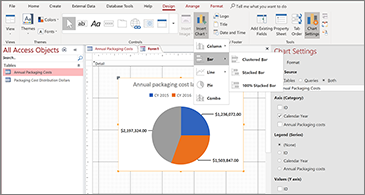
Cirkeldiagram
I ett cirkeldiagram visas kategorier som cirkelsektorer (egenskapen Axel (kategori)). Datavärden (egenskapen Värden (Y-axel)) summeras som procent av en helhet som visas som en cirkel.

Kombinationsdiagram
Ett kombinationsdiagram kombinerar två eller flera diagramtyper, till exempel ett grupperat stående stapeldiagram och ett linjediagram för att förklara olika men relaterade data.

Stöd för stort tal (bigint)
Datatypen Stort tal lagrar ett icke-monetärt, numeriskt värde och är kompatibelt med datatypen SQL_BIGINT i ODBC. Den här datatypen beräknar effektivt stora tal.
Du kan lägga till Stort tal som ett fält i en Access-tabell. Du kan även länka till eller importera från databaser med en motsvarande datatyp, till exempel bigint-datatypen för SQL Server.
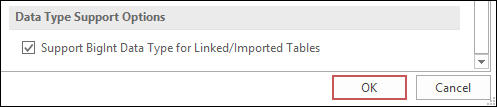
Om du vill använda datatypen Stort tal som stöd för att länka till eller importera från externa källor måste du först välja ett alternativ i dialogrutan Access-alternativ. Klicka påFilalternativ>>för Aktuell databas. Längst ned i dialogrutan med alternativ visas avsnittet Alternativ för datatypsstöd . Välj alternativet Stöd för datatypen BigInt för länkade/importerade tabeller .

Stödet för dBASE är tillbaka
Vi är glada att informera dig om att vi återinför stöd för dBASE-filer (.dbf) i Access. Du kan återigen importera eller länka till data som lagras i dBASE-filer i Access samt exportera data till dBASE-filer.
Mer information om hur du importerar eller länkar till dBASE-filer finns i Importera data från eller länka data till dBASE.
Mer information om hur du exporterar Access-data till dBASE-filer finns i Exportera data till dBASE.

Sortering av egenskapssida
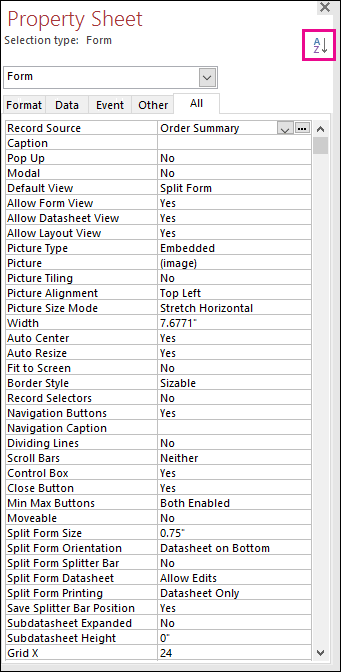
Har du problem med att hitta just den fastighet du vill använda på egenskapssidan bland de dussintals tillgängliga egenskaperna? Nu kan du sortera på egenskapssidan för formulär och rapporter! Det har aldrig varit lättare att hitta en specifik egenskap på egenskapssidan. Formulär och rapporter innehåller dussintals egenskaper fördelade på flera flikar, vilket ibland gör det svårt att hitta den du söker. Om du känner till det specifika namnet på den egenskap du vill använda blir det lättare att hitta den om du sorterar listan.
Öppna egenskapssidan när du är i designläget för formulär och rapporter så visas en växlingsknapp för sortering i det övre högra hörnet. Standardinställningen, osorterad, visar egenskaperna i den ursprungliga ordning som du är van att se i Access.
Klicka på Sortera så sorteras egenskapslistan alfabetiskt.

Klicka på Sortera igen för att växla tillbaka sorteringen till standardinställningen.
Ny egenskap för etikettnamn för kontroller
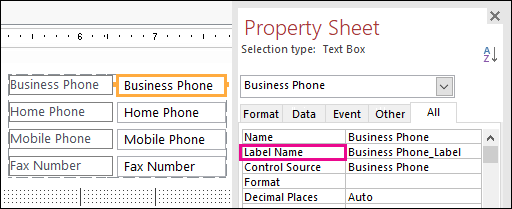
Vi har lagt till en ny egenskap för kontroller kallad Etikettnamn, så att du kan koppla en etikettkontroll till en annan kontroll. Tidigare var du tvungen att ”klippa ut” en etikettkontroll och ”klistra in” den på en annan kontroll att koppla ihop dem. Med den nya egenskapen Etikettnamn kan du enkelt ange namnet på etikettkontrollen för att göra kopplingen.
Att koppla ett etikettnamn till en kontroll förbättrar tillgängligheten eftersom hjälpmedelsteknik nu kan du identifiera och visa kopplingen.
Logik för försök igen med ODBC-anslutning
När Access förlorar ODBC-anslutningen till en extern datakälla måste användarna stänga och öppna sina Access-databaser igen för att kunna fortsätta arbeta med objekt som använder data från dessa externa datakällor. Access försöker inte återupprätta den brutna anslutningen även om anslutningen blir giltig igen och användarna inte kan göra något för att få Access att försöka återansluta till den externa datakällan.
Vi har förbättrat upplevelsen så att om Access förlorar ODBC-anslutningen till en extern datakälla försöker Access nu automatiskt att ansluta till datakällan igen. I det här scenariot visas nu följande:
- Om Access förlorar ODBC-anslutningen till en extern datakälla som du försöker använda visas ett felmeddelande som beskriver felet.
- Access försöker nu återansluta till datakällan automatiskt när åtgärder som kräver en anslutning till en extern datakälla utförs. Om försöket lyckas kan du fortsätta arbeta med data- och databasobjekten utan att behöva stänga och öppna Access igen.
- Om försöket misslyckas kommer du inte att kunna arbeta med objekt som använder de borttagna externa datakällorna, men du kan fortsätta att arbeta med andra områden i databasen som inte är beroende av de onåbara datakällorna.
- Om du försöker använda data eller andra objekt som är beroende av de externa dataanslutningarna igen försöker Access att ansluta till den externa datakällan igen.
Förbättrade hjälpmedelsfunktioner
Vi fortsätter sträva efter att förbättra tillgängligheten i Access för alla kunder. I Access 2019 visas många nya förbättringar i Access-landskapet.
Här är några förbättringar som du ser när du använder Skärmläsaren i Windows och annan hjälpmedelsteknik:
- Tillståndet för uppslagsfält och kombinationsrutor (oavsett om de är dolda eller expanderade) kan nu identifieras och läsas.
- När det finns flera kolumner kan du nu identifiera och läsa hela raden med uppslags- eller kombinationsrutan.
- Namnet på en alternativgrupp tillsammans med statusen för ett alternativ (markerat eller avmarkerat) i en dialogruta kan nu identifieras och läsas.
- Filtermenypilikonen för en databladskolumn kan nu identifieras och läsas.
- I Windows skärmläsarläge kan du nu trycka på Vänsterpil eller Högerpil för att gå till en alternativknapp och trycka på Blanksteg eller Retur för att växla mellan dem.
- Skärmläsaren och andra tekniska hjälpmedel kan nu höra fler kontrollelement markeras när de använder bifogade filer, flikkontroller och kryssrutekontroller i formulär, rapporter och datablad.
- Skärmläsaren och andra tekniska hjälpmedel har nu lättare att läsa upp kolumnnamnen som visas i tabell-, fråge- och formulärdatablad.
- Förbättrad berättarröst och annan hjälpmedelsteknik när en kontroll i ett formuläravsnitt får fokus.
Här är några förbättringar som du ser när du använder Windows högkontrastläge:
- Filterknappen i postnavigeringsfältet längst ned i ett formulär eller datablad visas nu.
- Fliken Sparade importer i dialogrutan Hantera dataaktiviteter visas korrekt och visas nu när du redigerar text.
- Formulär och rapporter som visas i högkontrastläge, t.ex. kolumnrubriker i datablad, tematiska kommandoknappskontroller och textfärg på fokusceller i datablad.
Andra hjälpmedelsförbättringar i Access
- Om du vill skapa en tabell kan du nu trycka på Alt+H. Om du vill öppna filtermenyn för en tabellkolumn trycker du nu på Q. För att öppna dialogrutan Sök och ersätt kan du nu trycka på FD.
- Med kortkommandon i F6 och Skift+F6 bläddrar du nu igenom alla avsnitt i popup-formulär.
Det är enklare att redigera ett nytt värdelisteobjekt
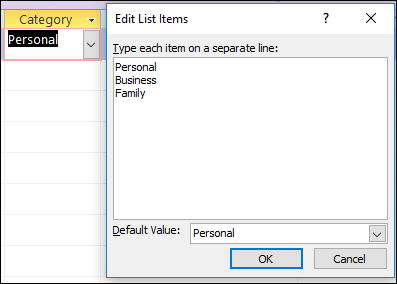
Vi introducerar ett nytt kortkommando som gör det enklare att öppna dialogrutan Redigera listobjekt när du arbetar med värdelistor och kombinationsrutor i Access-formulär.
Om din kombinationsruta använder en värdelista som datakälla, och du har satt Tillåt redigering av värdelistor till Ja, kan du använda det nya kortkommandot. Tryck på Ctrl + E för att öppna dialogrutan Redigera listobjekt när du har fokus på kombinationsrutan i formulärvyn.
Förbättringar av rutan Berätta
Rutan Berätta vad du vill göra längst upp i menyfliksområdet har uppdaterats med förbättrad sökning, innehåll och rekommendationer för att svara på dina frågor bättre och snabbare. När du gör en sökning för en viss uppgift, funktion eller fråga ser du nu en mängd olika alternativ. Om det är en snabb uppgift försöker Access att låta dig göra det direkt från fönstret Berätta. Om det är en mer komplicerad fråga visar vi dig den hjälp som vi tror bäst matchar dina behov. Prova själv för att se hur snabbt du hittar det du letar efter och hur snabbt du får saker gjorda.

Enklare att ändra storlek på objekt i designfönster
Vi har lyssnat på er feedback om att det är svårt att ändra storlek på tabellobjekt i fönstren Frågedesign och Relation. Vi har lyssnat på er feedback och har gjort det klickbara området på kantlinjerna lättare att ta tag i för musen. Nu har det blivit enklare att ta tag i och ändra storlek på kantlinjen för tabellerna med musen i de här fönstren.
Vi har också fått feedback om att det var svårt att ta tag i och flytta popup-formulär med musen. På samma sätt har vi gjort det klickbara området på kantlinjerna enklare för musen att ta tag i i dessa scenarier. Nu har det blivit enklare att ta tag i och ändra storlek på kantlinjen för tabellerna med musen och flytta popup-formulär.
Förbättringar av rullning i navigeringsfönstret
Vi har lyssnat på feedback från kunder om att oväntat beteende uppstod när vi bläddrade igenom listan med objekt i navigeringsfönstret i visningsläge med hög DPI. Vi har förbättrat det här området nu, vilket innebär att du inte ska se "rullningsojämnheter" när du använder navigeringsfönstret i visningslägen med högre DPI.