
Nya Microsoft Edge  har inbyggda hjälpmedelsalternativ som hjälper dig att surfa på webben på ett sätt som passar dina behov.
I det här avsnittet
- Gör text större
- Få webbsidan uppläst åt dig
- Läsa smidigare
- Hämta bildbeskrivningar för skärmläsare
- Disposition med hög synlighet
- Surfa på webben med hjälp av tangentbordet
- Textmarkörbläddring
- Flikbläddring
- Använda högkontrast för bättre läsbarhet
- Fråga innan du stänger fönster med flikar
- Anpassa stil för undertexter
Windows 11
I Windows 11 finns alla hjälpmedelsfunktioner på en enda inställningssida i Microsoft Edge.
- Gå till Inställningar med mera
 >inställningar
 >
> .
.
Göra text större
Om du vill förstora en webbsida i Microsoft Edge väljer du Inställningar med meraZooma in , Zooma ut
 eller
eller  .
.
Eller använd följande tangentbordsgenvägar:
| Tryck på | Om du vill |
|---|---|
| Ctrl+Plustecken (+) | Zooma in 25 % |
| Ctrl+Minustecken (-) | Zooma ut 25 % |
| Ctrl+0 | Återställa zoomnivån till standard |
| Ctrl+Skrolla hjulet uppåt | Zooma in |
| Ctrl+Skrollhjulet nedåt | Zooma ut |
| F11 | Växla mellan fullskärmsläge och avsluta helskärmsläge |
Så här anger du standardzoomnivån för alla webbplatser i Microsoft Edge:
- Gå till Inställningar med mera eller tryck på Alt + F.
- Välj och sedan Hjälpmedel .
- Välj önskad zoomnivå i den nedrullningsbara menyn för Sidzoom under Synlighet.
Hantera enkelt zoomnivåer för specifika webbplatser genom att välja Zoomnivåer.
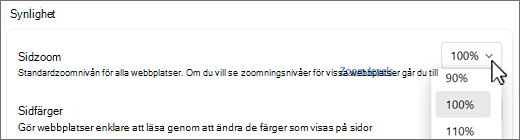
Du kan också förstora text i Windows. Ändringar som du gör här gäller för det mesta av texten på enheten.
- I Windows 11 väljer du StartInställningar
 >>Hjälpmedel>Textstorlek. Dra skjutreglaget tills exempeltexten är lätt att läsa och välj sedanAnvänd.
 - I Windows 10 väljer duStartinställningar>>Hjälpmedel>>Gör texten större. Dra skjutreglaget tills exempeltexten är lätt att läsa och välj sedanAnvänd.
Få webbsidan uppläst åt dig
Microsoft Edge kan läsa upp nyheter, sporthändelser och andra webbsidor för dig. När webbsidan är öppen väljer du och håller ned (högerklickar) var som helst på sidan och väljer Läs upp . Du kan också gå till Inställningar med mera och sedan välja Läs upp. Om Läs upp inte visas väljer du Fler verktyg och sedan Läs upp.
Eller använd följande tangentbordsgenvägar:
| Tryck på | Om du vill |
|---|---|
| Ctrl+Skift+U | Starta eller Läs högt |
Läsa smidigare
Den avancerade läsaren i Microsoft Edge har en renare, enklare layout med färre distraktioner. Ändra temat och textstorleken till det som passar dig.
Gå till en sida du vill läsa i Microsoft Edge.
Välj Ange Avancerad läsare i adressfältet (det är bara tillgängligt på vissa webbsidor)
Obs
Om du inte ser knappen Avancerad läsare väljer du Fler åtgärder (inringade ellipser) och väljer sedan Avancerad läsare.
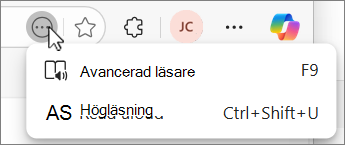
Under Textinställning markerar du textstorleken och ändrar sidtemat till något av 23 alternativ.
Du kan använda följande tangentbordsgenvägar för avancerad läsare:
| Tryck på | Om du vill |
|---|---|
| F9 | Aktivera eller inaktivera Avancerad läsare |
Visa Använd integrerande läsare i Microsoft Edge
Hämta bildbeskrivningar från Microsoft
Microsoft Edge kan identifiera bilder som inte är märkta och generera beskrivningar. Bildbeskrivningar kan läsas upp av skärmläsare på engelska, spanska, japanska, portugisiska och förenklad kinesiska.
Så här aktiverar du den här funktionen:
- Gå till Inställningar med mera och välj Inställningar .
- Välj Hjälpmedel , välj Hämta bildbeskrivningar för skärmläsare och välj Ja, jag är inne.
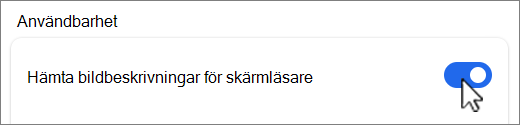
- När den här funktionen är aktiverad genererar Microsoft Edge automatiskt beskrivningar för omärkta bilder på alla webbplatser.
Fokusindikator med hög synlighet
Fokusindikatorn med hög synlighet skapar en svartvit kontur runt ett fokuserat element på en webbsida. Konturen visas när du väljer en länk eller ett textområde och när du använder nyckelkortsnavigering, till exempel Tabb-tangenten.
Så här aktiverar du den här funktionen:
- Gå till Inställningar med mera>inställningar .
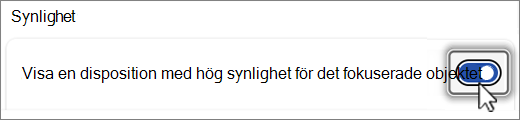
- Välj Hjälpmedel och aktivera Visa en disposition med hög synlighet för det fokuserade objektet.
- När den här funktionen är aktiverad visas en svartvit kontur i tre sekunder runt det fokuserade elementet på en webbsida.
Surfa på webben med hjälp av tangentbordet
Med bara tangentbordet kan du snabbt flytta fokus genom huvudfönstren i webbläsaren, till exempel:
- Webbläsarflikar
- Adress- och sökfält
- Fältet Favoriter (om tillgängligt)
- Webbsideinnehåll
- Vissa popup-dialoger
| Tryck på | Om du vill |
|---|---|
| F6 | Flytta fokus till nästa webbläsarfönster |
| Skift+F6 | Flytta fokus till föregående webbläsarfönster |
| Ctrl+F6 | Flytta fokus till webbinnehållsfönstret |
Aktivera textmarkörbläddring
Aktivera textmarkören om du vill navigera på sidor med en textmarkör.
Aktivera eller inaktivera endast textmarkörläge för den aktuella sessionen med hjälp av kortkommandot:
| Tryck på | Om du vill |
|---|---|
| F7 | Aktivera eller inaktivera textmarkörläge |
Aktivera textmarkörläge på obestämd tid:
- Gå till Inställningar med mera och välj Inställningar .
- Välj Hjälpmedel och aktivera Navigera på sidor med en textmarkör.
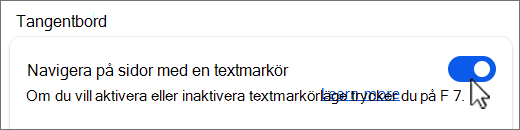
När textmarkörläge är aktiverat kan du flytta textmarkören på en webbsida med hjälp av uppåt-, nedåt-, vänster- och högerpilarna och knapparna Start, Page Up och Page Down på tangentbordet.
Om du vill markera text, bilder eller andra element på sidan håller du ned Skift samtidigt som du flyttar cirkumflexen.
Om du till exempel vill öppna menyn för en bild på sidan:
- Använd piltangenterna för att flytta cirkumflexen direkt före bilden.
- Håll ned Skift samtidigt som du flyttar cirkumflexen med hjälp av vänster- eller högerpilen för att markera bilden.
- Tryck sedan på Skift+F10 för att öppna bildens meny.
Från den här menyn kan du till exempel kopiera bilden till Urklipp eller göra en visuell sökning med hjälp av bilden.
Flikbläddring
Du kan använda TABB-tangenten för att snabbt gå igenom objekt på skärmen, till exempel:
- Länkar som är text eller bilder
- Textfält i formulär på webben
- Adress- och sökfält
- Knappar i verktygsfältet
- Webbläsarflikar
| Tryck på | Om du vill |
|---|---|
| Tabb | Flytta fokus till nästa objekt |
| Skift+Tab | Flytta fokus till föregående objekt |
När du flyttar fokus till webbläsarflikarna, menyerna eller listorna kan du använda piltangenterna Uppåt, Nedåt, Vänster och Höger för att flytta fokus från objekt till objekt.
Du kan även ordna om positionen på flikarna i webbläsaren (om du har fler än en öppen) eller objekt i fältet Favoriter. Om du vill flytta ett objekt med hjälp av tangentbordskommandon måste du ha fokus på det objektet.
| Tryck på | Om du vill |
|---|---|
| Alt+Skift+Vänsterpil | Flytta det prioriterade objektet till vänster |
| Alt+Skift+ Högerpil | Flytta det prioriterade objektet till höger |
| Alt+Skift+Uppåtpil | Flytta det prioriterade objektet till uppåt |
| Alt+Skift+Nedpil | Flytta det prioriterade objektet till nedåt |
Visa fler tangentbordsgenvägar för Microsoft Edge
Använda högkontrast för bättre läsbarhet
Högkontrastläget gör skärmen enklare att läsa med mer distinkta färger.
Aktivera eller inaktivera högkontrastläge för att använda kortkommandot:
| Tryck på | Om du vill |
|---|---|
| Vänster Alt+Vänster skift+Print Screen | Aktivera eller inaktivera högkontrastläge |
Anpassa ett högkontrasttema i Windows:
- I Windows 11 väljer du StartInställningar>>>. Välj ett tema i den nedrullningsbara menyn och välj Använd.
- I Windows 10 väljer du Startinställningar>>Hjälpmedel>Högkontrast. Under Använd högkontrast anger du Aktivera högkontrast till På. Välj ett högkontrasttema under välj ett tema och välj Använd.
Fråga innan du stänger fönster med flikar
I Microsoft Edge kan du förhindra att webbläsaren stänger ett fönster med flera öppna flikar genom att be om bekräftelse innan du avslutar.
Så här aktiverar du den här funktionen:
- Gå till Inställningar med mera>inställningar
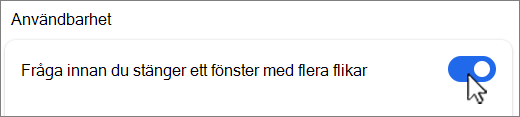
- Välj Hjälpmedel och aktivera Fråga innan du stänger ett fönster med flera flikar under Användbarhet.
- När den här funktionen är aktiverad ber Microsoft Edge om bekräftelse innan du stänger ett fönster eller fönster med flera flikar öppna.
Anpassa stil för undertexter
Gör enheten enklare att använda utan ljud genom att visa ljud som text.
Så här kommer du åt inställningar för undertexter i Microsoft Edge:
- Gå till Inställningar med mera>inställningar .
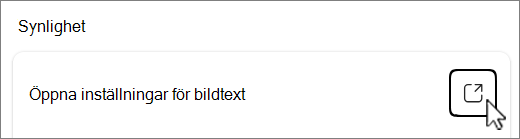
- Välj Hjälpmedel och välj Öppna bildtext inställningar.
Så här kommer du åt inställningar för undertexter i Windows:
- I Windows 11 väljer du Startinställningar>>HjälpmedelUndertexter>
 . Under Beskrivningar väljer du det bildtext formatet i den nedrullningsbara menyn eller väljer Redigera för att anpassa beskrivningar.
 - I Windows 10 väljer du Inställningar för >>Hjälpmedel>Undertexter . Under Undertexter väljer du i de olika nedrullningsbara menyerna för att anpassa undertexter.