
Den här artikeln är avsedd för personer som använder ett skärmläsarprogram som Windows Skärmläsaren, JAWS eller NVDA med Windows-verktyg eller -funktioner och Microsoft 365-produkter. Den här artikeln är en del av innehållsuppsättningen Hjälp och utbildning om hjälpmedel där du hittar mer information om hjälpmedel för våra appar. Allmän hjälp finns i Microsoft Support.
Microsoft 365 är en molnbaserad prenumerationstjänst som kombinerar Windows, företagsrörlighet och säkerhet. Den erbjuder produktivitetsverktyg och tjänster som hjälper företag och organisationer att arbeta effektivare och effektivare. Den här artikeln innehåller instruktioner om hur du använder en sökruta i Microsoft 365.
Obs
Mer information om skärmläsare finns i artikeln om Hur skärmläsare fungerar med Microsoft 365.
I det här avsnittet
Logga in på ditt konto
Gå till Microsoft 365 i webbläsaren.
Använd Tabb för att navigera på inloggningssidan tills du hör "Logga in på ditt konto". Tryck på Retur för att öppna inloggningsdialogrutan.
Skriv din e-postadress och tryck på Retur.
Obs
Ange ditt befintliga e-postkonto eller skapa ett nytt genom att välja länken när skärmläsaren säger "Skapa ett Microsoft-konto, länk".
Skriv ditt lösenord och tryck på Retur för att komma åt startsidan för Microsoft 365.
Obs
När du har loggat in på Microsoft 365 kan du stöta på en bildtext som introducerar en ny funktion. Om du vill navigera genom de här bildtexterna väljer du Nästa. När du har läst den senaste bildtexten väljer du Klar.
Gå till sökrutan
Du hittar sökrutan på Startsidan för Microsoft 365 med tabbtangenten tills du hör "Sökruta".
Använd Alt+S för att komma åt sökrutan när du använder webbläsaren Chrome eller Edge.
Obs
På startsidan för Microsoft 365 är sökrutan det primära redigeringsfältet.
- Skärmläsaranvändare kan enkelt komma åt sökrutan med hjälp av snabbnavigeringstangenten E.
- VoiceOver-användare som använder MacOs kan komma åt sökrutan med hjälp av Kommando+ E .
När sökrutan är i fokus expanderas en nedrullningsbar meny under den för att visa de första förslagen. De här förslagen kategoriseras i appar, filer, webbplatser, bokmärken och personer.
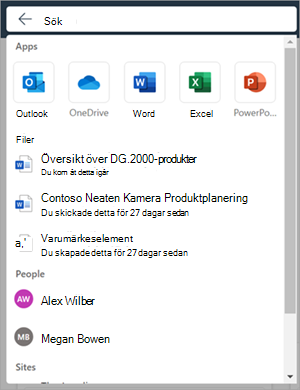
Ange önskad sökfråga i sökrutan. Den dynamiska uppdateringen av den nedrullningsbara menyn ger förslag medan du skriver.
Obs
Skärmläsaren ger en kort översikt över de förslag som är tillgängliga och anger "N-förslag är tillgängliga för sökfråga: X i appar, Y i personer, Z i filer".
Granska förslagen med upp - och nedpilarna . Tryck på Retur för att välja ett förslag. Följande åtgärd utförs när du väljer ett förslag i de olika kategorierna:
- Appar: Den här åtgärden öppnar den valda appen.
- Fil: Den här åtgärden öppnar den markerade filen för visning eller redigering.
- Person: Den här åtgärden begränsar sökresultatet till information som är specifikt relaterad till den valda personen.
- Webbplats: Den här åtgärden öppnar den valda webbplatsen i Sharepoint.
Framför sökrutan finns knappen Avsluta sökning , som representeras av en bakåtpilikon. Tryck på Skift+Tabb för att komma åt den från sökrutan.
- Om ingen sökning skickas rensas sökrutan och fokus flyttas till början av microsoft 365-startsidan.
- Om en sökning skickas går sökresultatsidan tillbaka till den punkt där sökningen startades.
Om du vill visa fler sökresultat använder du nedåtpilen tills du hör "Visa fler resultat" och trycker på Retur för att öppna sökresultatsidan.
Om du vill fortsätta med sökningen utan att granska förslagen skickar du sökningen genom att trycka på Retur. Då öppnas sökresultatsidan.
Se även
Hitta det du behöver med Microsoft Sök
Om konfiguration av webbdelen Sökruta
Teknisk support för kunder med funktionshinder
Microsoft strävar efter att tillhandahålla bästa tänkbara upplevelse för alla kunder. Om du har en funktionsnedsättning eller frågor om hjälpmedel kan du kontakta Microsofts Answer Desk för personer med funktionsnedsättning för teknisk support. Supportteamet som arbetar på Answer Desk för hjälpmedel har utbildning i att använda många populära hjälpmedelstekniker och kan erbjuda hjälp på engelska, spanska, franska och amerikanskt teckenspråk. På webbplatsen för Microsofts Answer Desk för hjälpmedel hittar du kontaktuppgifter för din region.
Om du är myndighetsanvändare, kommersiell användare eller företagsanvändare kontaktar du Answer Desk för hjälpmedel för företag.