
Ändra storleken på texten i Windows 11 med hjälp av Bildskärmsinställningar, zooma in eller ut i Microsoft Edge eller använd Förstoringsglaset.
Välj StartInställningar >
> >Textstorlek> . Om du bara vill göra texten på skärmen större justerar du skjutreglaget under Förhandsgranskning av textstorlek.

Om du vill göra allt större, inklusive bilder och appar, väljer du knappen Visa under relaterad inställning och väljer sedan ett alternativ i den nedrullningsbara menyn bredvid Skala.

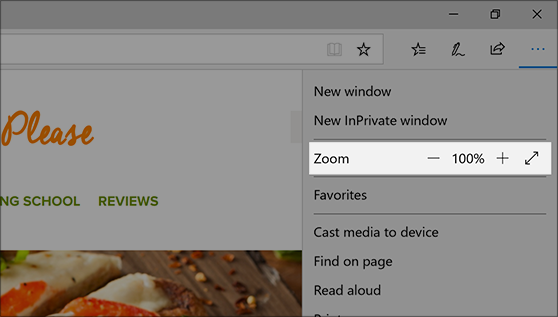
I Microsoft Edge: Välj Mer i det övre högra hörnet och zooma sedan in eller ut.
Använd Förstoringsglaset: Förstoringsglaset zoomar in på delar av skärmen för att göra dem mer lättlästa. Öppna Förstoringsglaset genom att trycka på Windows-tangenten
+ Plustecken (+). När Förstoringsglaset är öppet zoomar du in och ut genom att trycka på Windows-tangenten + Plustecken (+) och Windows-tangenten
+ Minustecken (-). Stäng Förstoringsglaset genom att trycka på Windows-tangenten + Esc.


