

Om du vill göra det lättare att se skärmen har Windows massor av funktioner och alternativ som kan hjälpa dig. Här är några förslag.
Ändra storlek och färg
Om du vill ändra storlek på text, appar och andra objekt väljer du Start och sedan Inställningar>Textstorlek för hjälpmedel>. Använd skjutreglaget bredvid Textstorlek för att bara göra texten på skärmen större.
Om du vill skala upp allt på skärmen väljer du Start, Inställningar>Systemvisning> och ändrar den nedrullningsbara menyn Skala och väljer värdet till en högre procentandel.
Obs
Du kan skapa en anpassad skala i inställningarna, men vi rekommenderar den inte. Om du vill anpassa skalan expanderar du skalinställningarna och anger en anpassad skalstorlek mellan 100 % och 500 %.
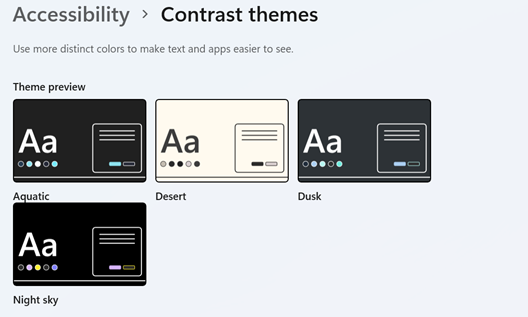
Om det inte finns tillräckligt med kontrast mellan elementen på skärmen kan du prova att använda ett högkontrasttema. Välj Start och sedan Inställningar>för Hjälpmedelskontrastteman>, välj ett av alternativen i den nedrullningsbara menyn bredvid Kontrastteman och välj Använd. Du kan välja mellan vatten,öken, skymning och natthimmel.
Vet var du pekar
Du kan göra musen tydligare genom att ändra färg och storlek på muspekaren. Välj Start och sedan Inställningar>Hjälpmedel>Muspekare & pekare och välj de alternativ som fungerar bäst för dig.

Genom att lägga till pekarspår kan du se vart muspekaren rör sig på skärmen. Välj Start och sedan Inställningar>Hjälpmedel>Muspekare & peka, och aktivera Muspekarspår.
Windows kan även visa visuell återkoppling när du rör vid skärmen. Välj Start och sedan Inställningar>Hjälpmedel>Muspekare & pekskärm och aktivera pekindikatorn.
Om du vill se indikatorns cirkel tydligare utökar du inställningarna för Touchindikator och markerar kryssrutan Gör cirkeln mörkare och större .
Förstora skärmen
Förstoringsglaset förstorar delar av, eller hela, skärmen så att du tydligare kan se ord och bilder. Du kan snabbt öppna Förstoringsglaset genom att trycka på Windows-tangenten + Plustecknet (+). När Förstoringsglaset är öppet använder du Windows-tangenten+plustecknet (+) eller Windows-tangenten+minustecknet (-) för att zooma in eller ut. Om du vill växla mellan den inställda förstoringsnivån och 1x förstoring använder du Ctrl+,Alt+,minustecken (-). Om du vill stänga Förstoringsglaset trycker du på Windows-tangenten + Esc.

Mer information om Förstoringsglaset finns i Visa objekt på skärmen med Förstoringsglaset.
Använda färgfilter
Gör foton, text och färger enklare att se genom att använda ett färgfilter på skärmen. Färgfilter ändrar färgpaletten på skärmen och kan hjälpa dig att skilja mellan saker som endast skiljer i färg.
Om du vill använda färgfilter väljer du Start och sedan Inställningar>Hjälpmedelsfärgfilter>, ställer in Färgfilter på På och väljer de alternativ som fungerar bäst för dig.
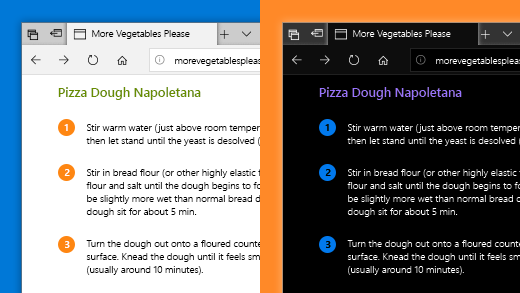
- Om du snabbt vill aktivera och inaktivera färgfilter väljer du Startoch sedan> InställningarHjälpmedelsfärgfilter> och anger Kortkommando för färgfilter till På. Tryck sedan på Windows-tangenten + Ctrl+C för att aktivera eller inaktivera dem.
Mer information om färgfilter finns i Använda färgfilter i Windows.
Navigera på skärmen med Skärmläsaren
Skärmläsaren är den inbyggda skärmläsaren i Windows som läser upp det som visas på skärmen så att du kan använda informationen och navigera på datorn. Tryck på Windows-tangenten + Ctrl+Retur för att starta eller stoppa Skärmläsaren.
Om du vill ha mer information om hur du använder Skärmläsaren kan du kolla in Fullständig guide till Skärmläsaren.
 >Hjälpmedel
 >Visningsalternativ
 . Använd skjutreglaget under Gör texten större om du bara vill göra så att texten på skärmen blir större. Eller välj ett alternativ i den nedrullningsbara menyn under Gör allt större för att ändra storleken på allting på skärmen.
 och aktivera växlingsknappen under Aktivera högkontrast.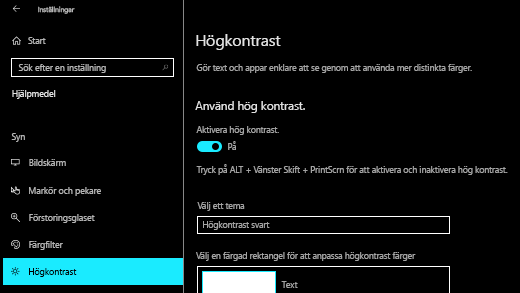
 förHjälpmedel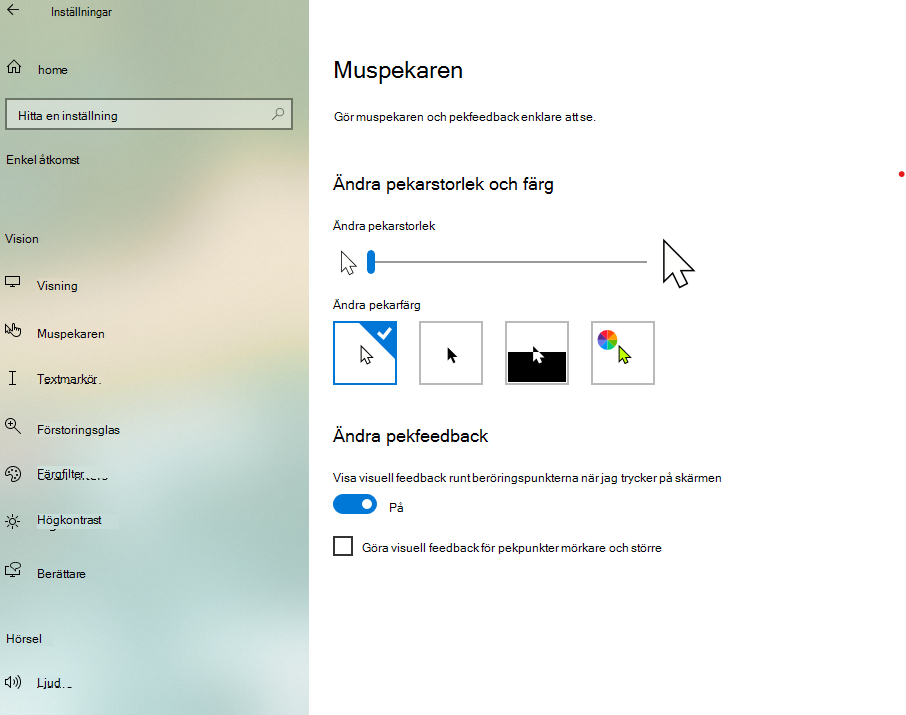
 >Mus
>Mus >Fler musalternativ. Välj fliken Pekaralternativ i fönstret Egenskaper för mus och sedan Visa pekarspår.