

Bluetooth Low Energy Audio (LE Audio) är en ny teknik för ljudstreaming via Bluetooth. Det gör att datorn och dina ljudenheter kan köras längre på en laddning, med ökad ljudkvalitet och minskad latens.
LE Audio lägger också till stöd för hjälpmedelsenheter (hörapparater, cochleaimplantat etc.). Möjligheten att ansluta och strömma till hörenheter är inte tillgänglig på datorer som endast stöder Bluetooth Classic Audio.
LE Audio-funktioner för hörapparat i Windows
Windows 11 datorer med LE Audio-stöd kan ansluta direkt till LE Audio-hörapparater, så att de kan strömma medie- och samtalsljud direkt till hörapparaten.
Från och med Windows 11, version 24H2, kan du justera ljudförinställningar och omgivande ljudvolym som konfigurerats av dig eller din audionom från Inställningar eller Snabbinställningar. Med hjälp av dessa kontroller kan du snabbt anpassa dina hörapparaters beteende så att de passar olika miljöer.
Dessutom kan du nu visa viktig information för anslutna Bluetooth-enheter, till exempel batteritid och anslutningsstatus. Följ de här stegen för att använda den här funktionen:
Gå till Inställningar>Bluetooth-& enheter>eller använd följande genväg:
Obs
Alternativen för förinställd och omgivande volym och tillgänglighet varierar beroende på modell och konfiguration av dina hörapparater.
Windows-datorkompatibilitet med hörenheter med Bluetooth LE Audio
Om du vill använda hörenheter med din Windows 11 dator måste LE Audio stödjas på både datorn och hörenheten. Bluetooth LE Audio bygger på Bluetooth LE-teknik, men inte alla datorer eller hörapparater som stöder Bluetooth LE stöder även LE Audio. Proprietära tekniker som ASHA (Audio Streaming for Hearing Aids) och MFi (Made for iPhone) är inte baserade på LE Audio, även om de marknadsförs som att de använder Bluetooth LE.
Hörapparater med stöd för LE Audio började komma in på marknaden i början av 2024. Om du vill ta reda på om en hörapparat stöder LE Audio läser du tillverkarens specifikationer och söker efter stöd för Bluetooth LE Audio eller kontaktar enhetens tillverkare.
Inte alla Windows 11 datorer stöder LE Audio, även om datorn marknadsförs som att den stöder Bluetooth LE. Windows-datorer med stöd för Bluetooth LE Audio började till stor del komma in på marknaden 2024, även om utvalda 2023-modeller också stöder det.
För att kunna använda LE Audio-hörenheter måste datorn:
- Kör Windows 11
- Har integrerat Bluetooth LE-stöd från fabriken
- Ha LE Audio-kompatibla Bluetooth- och ljudundersystemdrivrutiner som tillhandahålls av tillverkaren
Obs
Windows 11 version 24H2 eller senare krävs för att justera ljudförinställningar och omgivande ljudvolym.
Läs mer om hur du kontrollerar om din Windows-dator stöder LE Audio.
Koppla dina hörenheter till din Windows 11 dator
Du kan koppla enheten med hjälp av snabbinställningar eller, om det stöds, kan du koppla enheten med Snabbkoppling.
Parkoppla med snabbinställningar
- På datorn väljer du ikonerna för nätverk, ljud eller batteri (


 ) bredvid tid och datum till höger i Aktivitetsfältet.
 - Välj Hantera Bluetooth-enheter
 i panelen Bluetooth
 på den utfällbara menyn Snabbinställningar.
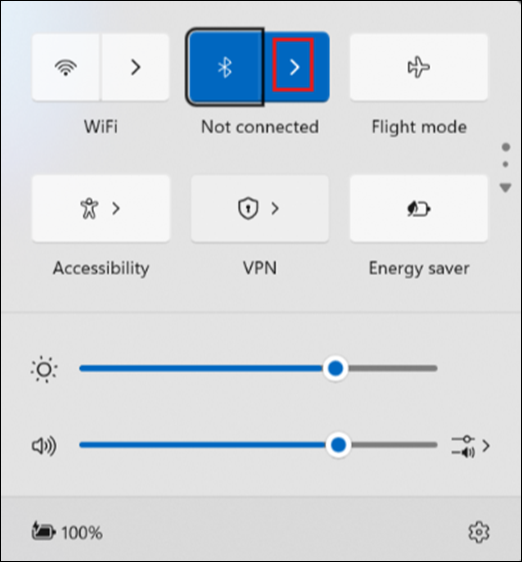
- Starta LE Audio-hörenheten och konfigurera den så att den kan identifieras. Om du är osäker på hur du ska starta hörapparaterna och göra dem identifierbara kan du läsa instruktionerna som följde med dem eller kontakta audionomen som hjälpte dig att konfigurera dem.
- Välj din hörapparat när den visas under Nya enheter.
Parkoppla med Swift Pair
Med Snabbkoppling i Windows 11 kan du snabbt koppla en Bluetooth-enhet som stöds med datorn. Om hörenheten Bluetooth LE Audio stöder Snabbkoppling får du ett meddelande när den är i närheten och du aktiverar parkopplingsläge så att den kan identifieras.
Starta LE Audio-hörenheten och konfigurera den så att den kan identifieras. Om du är osäker på hur du ska starta hörapparaterna och göra dem identifierbara kan du läsa instruktionerna som följde med dem eller kontakta audionomen som hjälpte dig att konfigurera dem.
Om det här är första gången du använder Snabbkoppling väljer du Ja när du får en fråga om du vill få meddelanden och använda Snabbkoppling.
När ett meddelande visas om att en ny Bluetooth-enhet har hittats väljer du Anslut.
Om du har fler än en hörapparat kan du behöva ansluta till var och en av dem. När anslutningen har upprättats till den första hörapparaten kan du se meddelandet "Vi hittade den andra hörapparaten. Vill du ansluta nu?" Välj Anslut för att ansluta till den andra hörenheten. När båda har kopplats visas dina hörapparater i listan under Dina enheter.
Obs
Det kan ta upp till flera sekunder att parkoppla med hörapparater. Alla enheter stöder inte Snabbkoppling.
Om du har problem med att koppla dina hörapparater kan du läsa Koppla en Bluetooth-enhet i Windows.
Din parkopplade hörapparat ansluts vanligtvis automatiskt till datorn när den slås på. Information om hur du ansluter manuellt till en parkopplad hörapparat finns i nästa avsnitt.
Ansluta till dina hörenheter
När dina hörenheter har kopplats med din Windows 11 dator kan du ansluta till dem på två sätt:
- Din hörapparat kan ansluta automatiskt till datorn när den är påslagen.
- Du kan ansluta till dina hörenheter manuellt via Windows-inställningarna eller användargränssnittet för snabbinställningar.
Så här ansluter du med snabbinställningar:
- Välj ikonen för nätverk, ljud eller batteri ( ) bredvid tid och datum på aktivitetsfältets högra sida.
- Välj Hantera Bluetooth-enheter i panelen Bluetooth på den utfällbara menyn Snabbinställningar.
- Välj din hörapparat i listan över ihopparade enheter som ska anslutas.
Justera hörapparatinställningar i Windows
Från och med Windows 11, version 24H2, kan kunder justera ljudförinställningar och inställningar för omgivande ljud som konfigurerats av dem eller deras audionom direkt från Inställningar eller användargränssnittet för snabbinställningar i Windows.
Justera ljudförinställningar och omgivande ljudvolym
Välj ikonen för nätverk, ljud eller batteri (
) bredvid tid och datum på aktivitetsfältets högra sida.Välj Hantera Bluetooth-enheter
i panelen Bluetooth på den utfällbara menyn Snabbinställningar.Anslut din hörapparat.
Välj din hörapparat i listan över ihopparade enheter.
Välj Egenskaper.

Justera ljudförinställningar och omgivande ljudvolym efter behov.
Obs
Ljudförinställningar och tillgänglighet för omgivande ljudkontroll varierar beroende på modell av hörapparater.