
Den här artikeln innehåller en omfattande översikt över tidigare uppdateringar och funktionsspecifikationer för Windows Voice Access.
Vi introducerar flytande diktering i röståtkomst
Flytande diktering är en ny funktion i röståtkomst på Copilot+ PCs, som gör röstbaserad diktering smidigare och smartare. Den korrigerar automatiskt grammatik, skiljetecken och fyllnadsord medan du talar, vilket minskar behovet av manuell redigering. Den här upplevelsen drivs av små språkmodeller (SLM:er) på enheten så att snabb och privat bearbetning säkerställs. Om du vill använda det startar du röståtkomst och slutför konfigurationen om du är förstagångsanvändare. Flytande diktering är aktiverat som standard – du kan kontrollera eller växla läge via den utfällbara menyn med inställningar längst upp till höger eller helt enkelt säga "turn on/off fluid dictation".
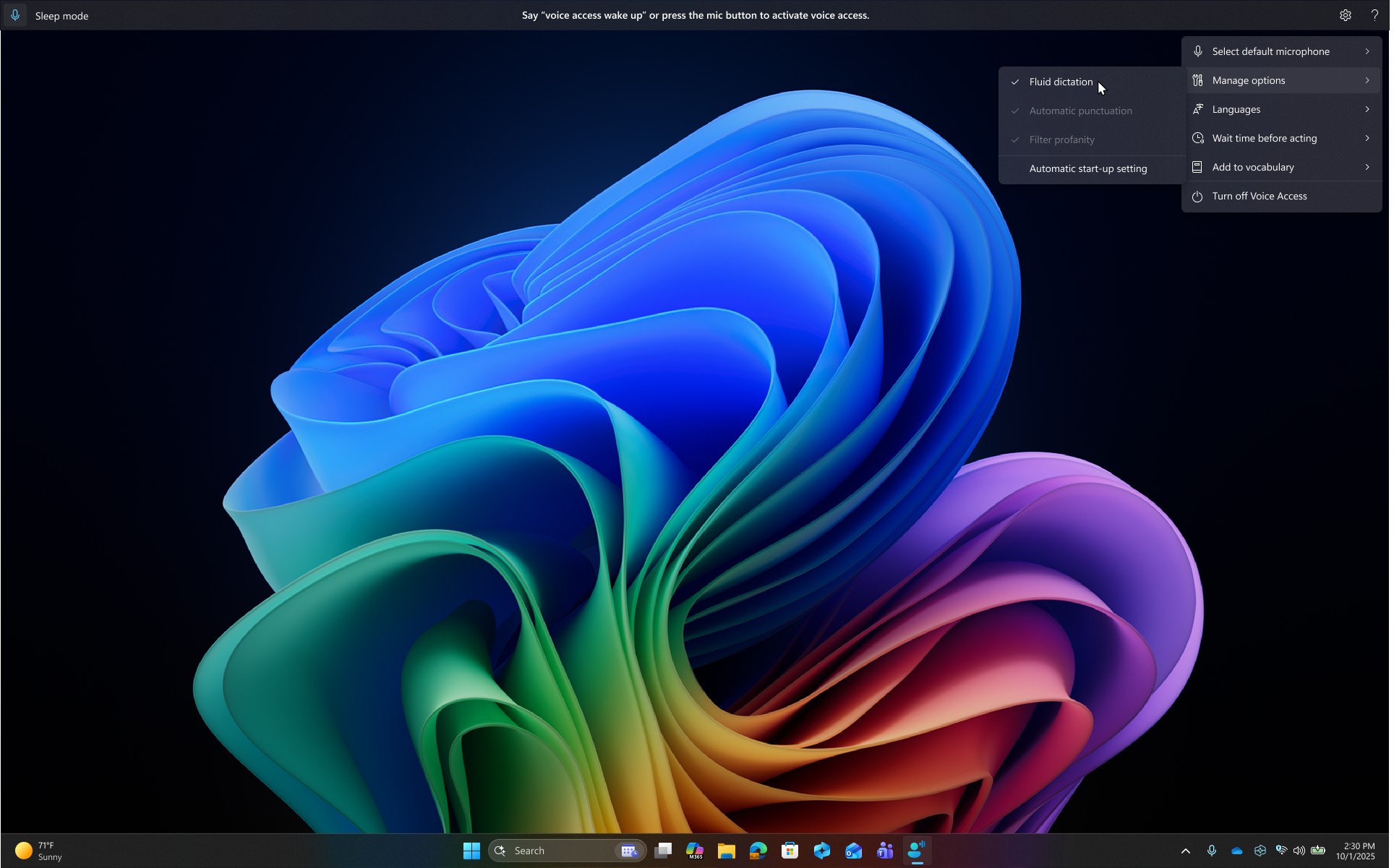
Den fungerar i alla textappar men är inaktiverad i säkra fält som lösenord eller PIN-koder för att skydda din integritet. Flytande diktering i röståtkomst är för närvarande tillgängligt på alla engelska språk och är tillgängligt på alla Copilot+ PCs.
Väntetid innan du agerar inställning i röståtkomst
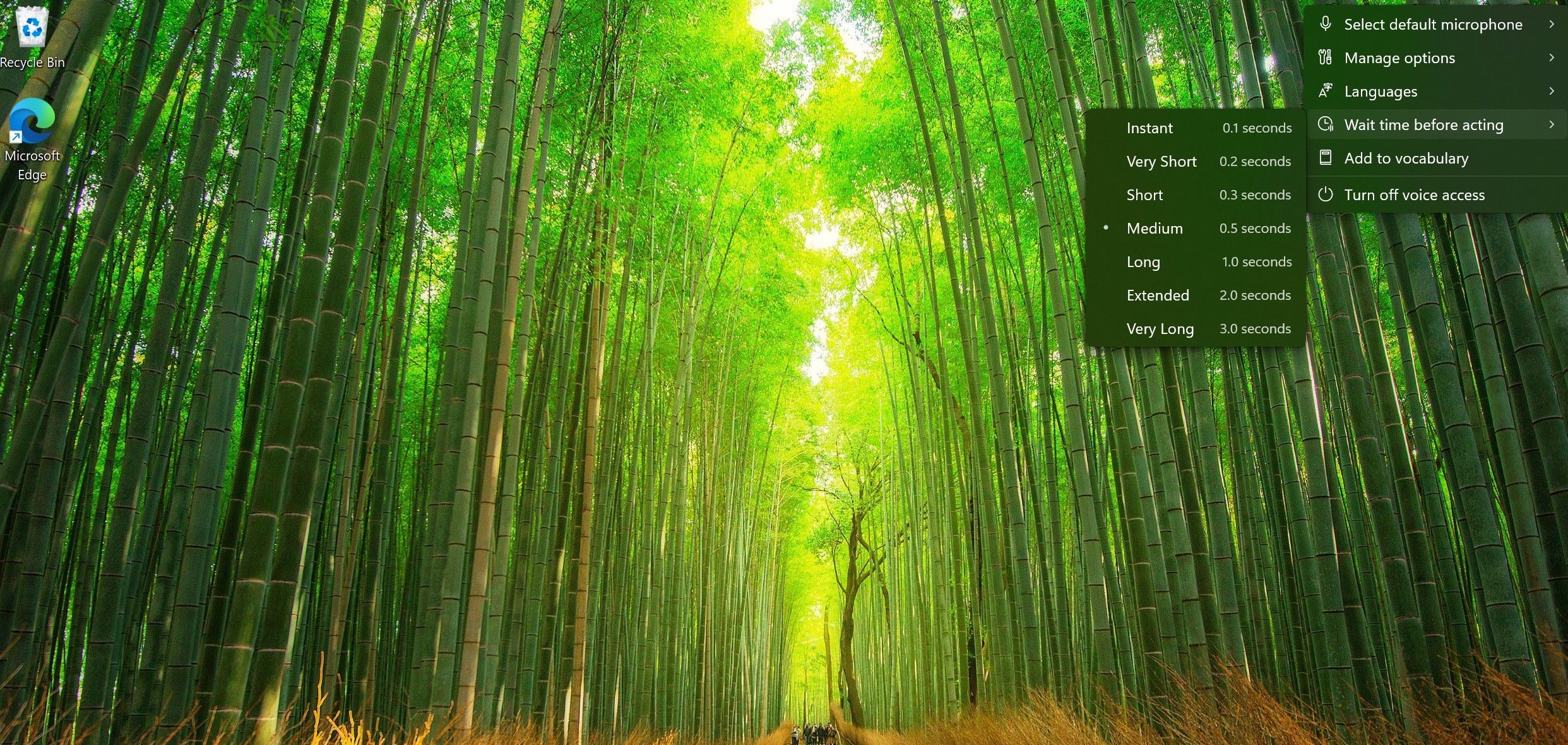
Vi introducerar en ny inställning för Väntetid innan du agerar i röståtkomst, vilket gör att användare kan konfigurera fördröjningen innan ett röstkommando körs. Det ger större flexibilitet för användare med olika talmönster, vilket ger en mer exakt igenkänning oavsett om det är långsamt eller snabbt tal. Om du vill konfigurera detta går du tillVäntetid för inställningar > för röståtkomstinnan du agerar och väljer det alternativ som bäst passar dina inställningar.
Röståtkomst på japanska
Röståtkomst har nu stöd för japanska, vilket ökar tillgängligheten för fler användare. Nu kan du navigera, diktera och interagera med Windows med hjälp av röstkommandon. Med den här uppdateringen kan Windows-användare som talar japanska få en handsfree- och röstdriven datorupplevelse.
Utökat stöd för flexibel och naturlig styrning
Vi har släppt mer flexibel och naturlig kommandokörning i röståtkomst på Copilot+ PCs. Röståtkomst förstår nu flera varianter av ett befintligt kommando. Du kan säga:
- "Kan du öppna Edge-programmet"
- "Byt till Microsoft Edge"
- "Öppna webbläsaren Microsoft Edge"
Och röståtkomst kommer att känna igen din avsikt och utföra kommandot därefter. Nu behöver du inte längre krångla med att komma ihåg den exakta frasen – tala bara flexibelt!
Lägga till anpassade ord i ordlistan
Vi har introducerat möjligheten för dig att lägga till dina egna ord i ordlistan i röståtkomst. Om du lägger till dina egna ord, inklusive ord som är svåra att uttala, i ordlistan i röståtkomst kan du förbättra dikteringsprecisionen. Det ökar sannolikheten för att känna igen dessa ord mer exakt genom att skapa en bias som hjälper röståtkomst att bli mer kontextmedveten och proaktivt förstå din specifika vokabulär. Funktionen kommer att vara tillgänglig på alla röståtkomstspråk som för närvarande stöds.
Du kan lägga till egna ord i ordlistan i röståtkomst på några olika sätt:
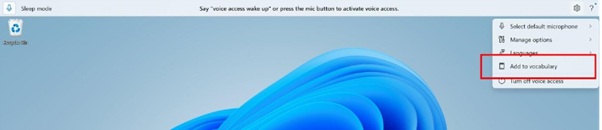
- Direkt från inställningarna >för röståtkomstLägg till i vokabulär.
- Efter att ha stavat ett ord med kommandot "Bokstavera det" eller gjort en korrigering med "Korrigera det"
- Var som helst när du vill lägga till ett ord manuellt med kommandot "Lägg till i ordförråd".
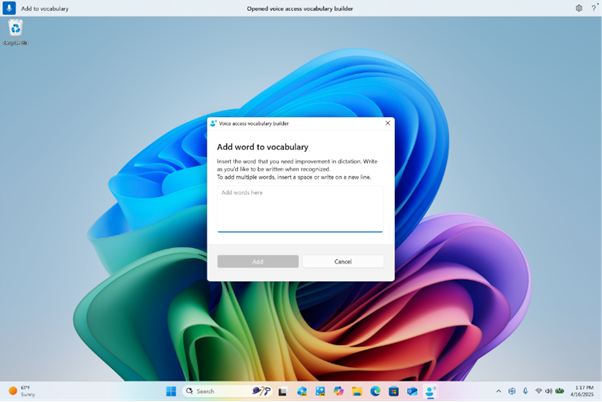
Dialogrutan Vokabulär för röståtkomst för att lägga till egna ord i ordlistan.
Upptäck vad som är nytt för röståtkomst med den senaste uppdateringen
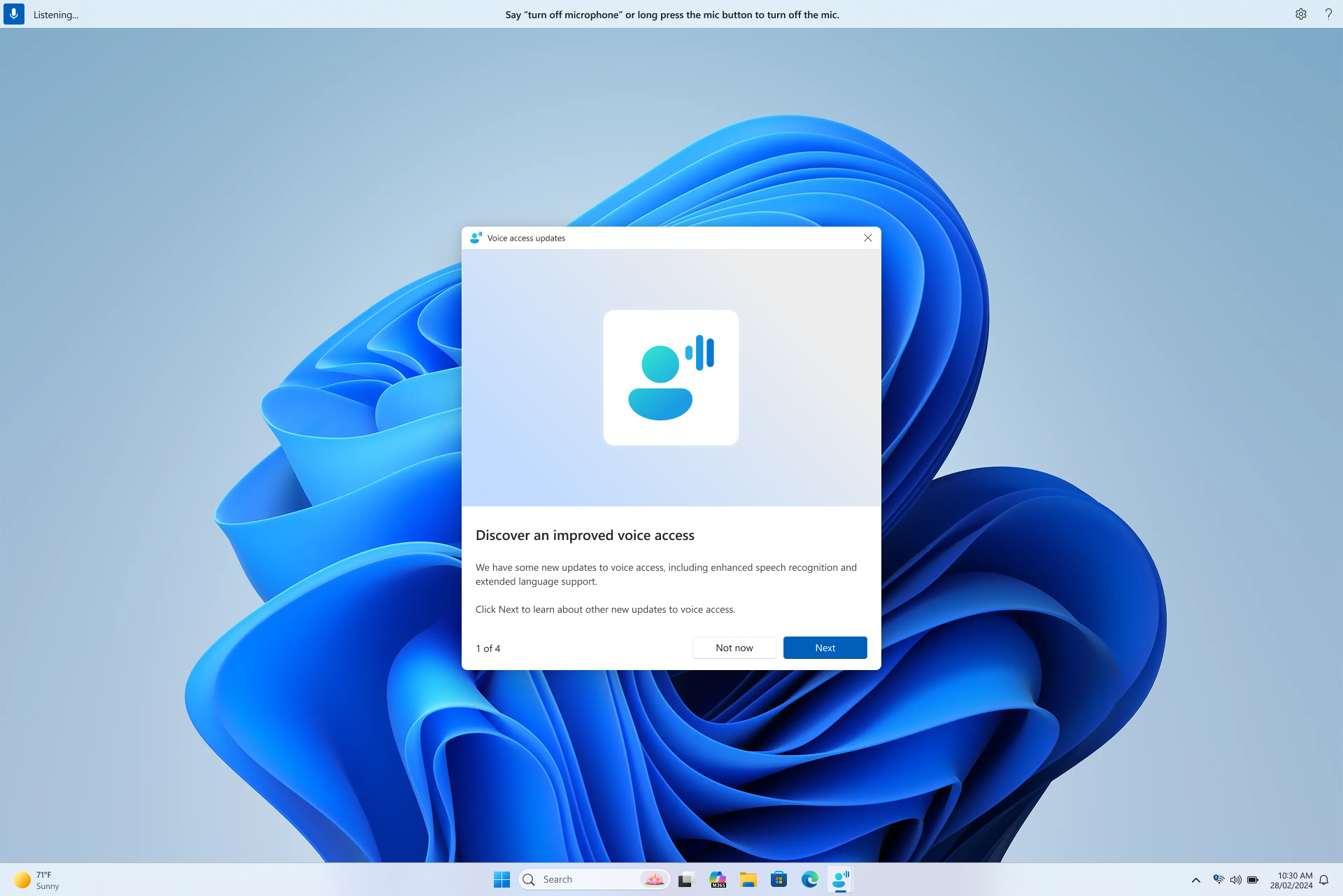
Vi är glada över att kunna dela med oss av ett integrerande nytt sätt att hålla sig uppdaterad med röståtkomst i Windows. Med varje uppdatering blir röståtkomst smartare, snabbare och mer intuitiv – och nu är det lika smidigt att upptäcka de här nya funktionerna som att använda dem.
Direkt efter att röståtkomst har startats efter en större uppdatering visas det här nya uppdateringsfönstret som belyser viktiga funktioner och förbättringar. Du kan granska den direkt eller stänga den och komma tillbaka till den senare genom att klicka på alternativet "Nyheter" på inställningsmenyn i röståtkomstfältet.
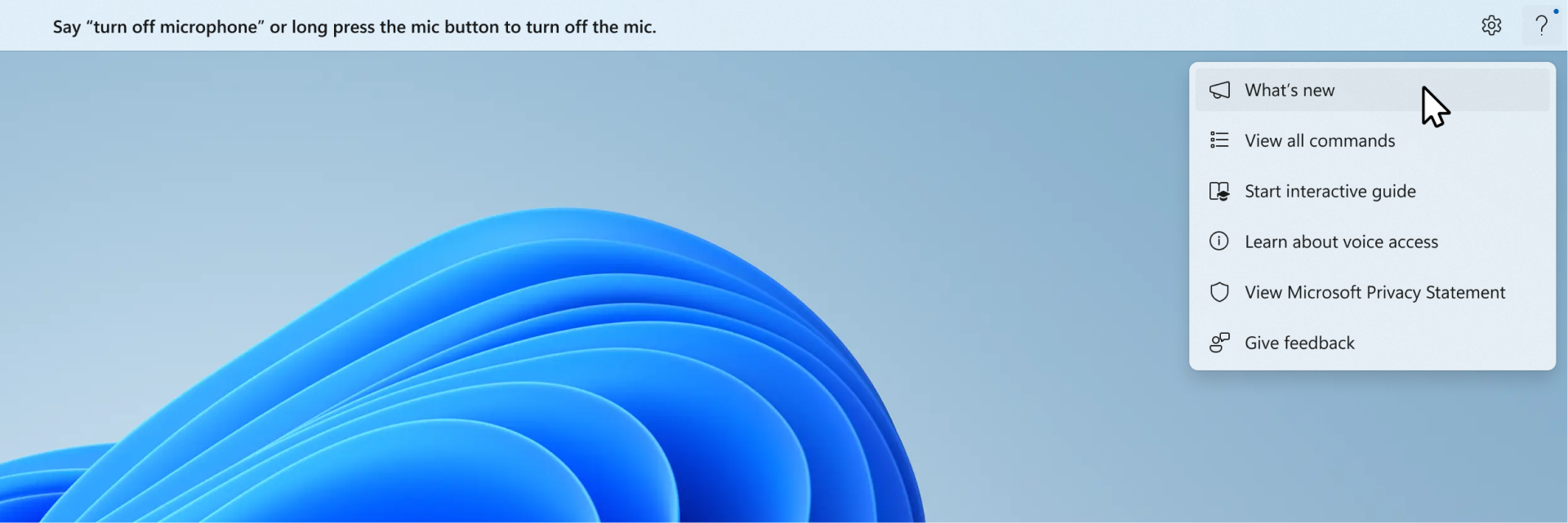
Från och med nu kommer du aldrig att missa alla spännande nya funktioner som dyker upp!
Förbättringar av stavning & korrigeringar
Vi har förbättrat upplevelsen genom att erbjuda fler och bättre förslag för stavnings- & korrigeringar. Användare kommer nu att kunna använda dessa funktioner under hela VA-sessionen. Med stavningsfunktionen kan användare diktera tecken och hela ord snabbare, vilket ger mer redigeringsflexibilitet i användargränssnittet. Detta uppnås genom att stödja fler dikteringskommandon för markering, borttagning och textnavigering.
Automatisk omstart för röståtkomst
I Windows 11 har vi introducerat automatisk omstart för röståtkomst. För personer med begränsad rörlighet säkerställer den här funktionen att röståtkomst startas om automatiskt i händelse av ett problem, så att de kan återuppta användningen av röståtkomst så snart som möjligt. För att återaktivera röståtkomst behöver användarna inte vara beroende av annan hjälpmedelsteknik eller hjälp från tredje part. Vi gör det enklare att rapportera krascher som gör att röståtkomst startas om automatiskt så att teamet kan undersöka dem och arbeta med korrigeringar.
Nytt röståtkomstkommando för Windows Search
Vi introducerar ett nytt kommando för att söka direkt med Windows Search. Användare kan nu säga följande kommandon för att söka efter önskat program eller fil i Windows ("Entitet" ersätts med det program eller den fil du vill söka i.)
- Sök efter "Entitet",
- Sök i Windows efter "entitet",
- Sök efter "entitet"
Röstgenvägar
Nu kan du skapa egna kommandon med hjälp av röstgenvägsfunktionen i röståtkomst. Dessa kommandon kan anpassas för enskilda åtgärder, till exempel att öppna en länk, eller flera åtgärder som utförs i följd.
- Starta genom att aktivera röståtkomst och säga kommandot Öppna röstgenvägar.
- På sidan Röstgenvägar säger du Skapa ny kommandoknapp för att initiera skapandet av kommandot.
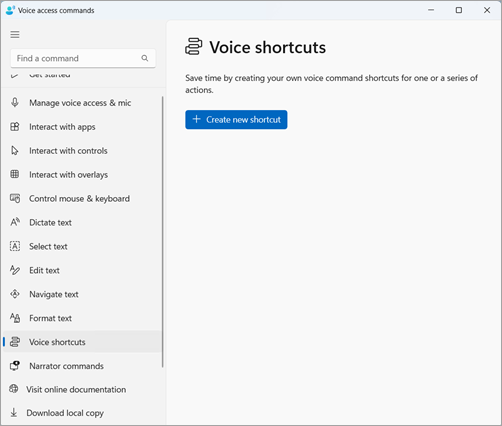
- På sidan Skapa ny genväg dikterar du namnet på kommandot, väljer en eller flera åtgärder och anger nödvändig information. Mer information finns i Använda röst för att skapa genvägar för röståtkomst.
Obs
Den här funktionen är endast tillgänglig på engelska – USA, engelska – Storbritannien, engelska – Indien, engelska – Nya Zeeland, engelska – Kanada och engelska – Australien.
Stöd för röståtkomst på flera skärmar
Nu kan du använda alla röståtkomstfunktioner på flera skärmar. Tidigare var vissa funktioner, som överlägg för nummer och rutnät, begränsade till den primära skärmen. Funktionen rutnätsöverlägg har förbättrats så att du kan interagera med den skärm du använder och smidigt växla till en annan skärm när det behövs. Du kan också använda dra & släpp-funktionen för att flytta filer, appar och dokument mellan flera bildskärmar.
- Om du vill växla till en annan bildskärm startar du rutnätsöverlägget och säger kommandot "<Bildskärm>". Använd alfabetet eller den fonetiska NATO-identifieraren för den skärm som du vill fokusera på. Till exempel skulle båda vara giltiga att säga "B" eller "Bravo".
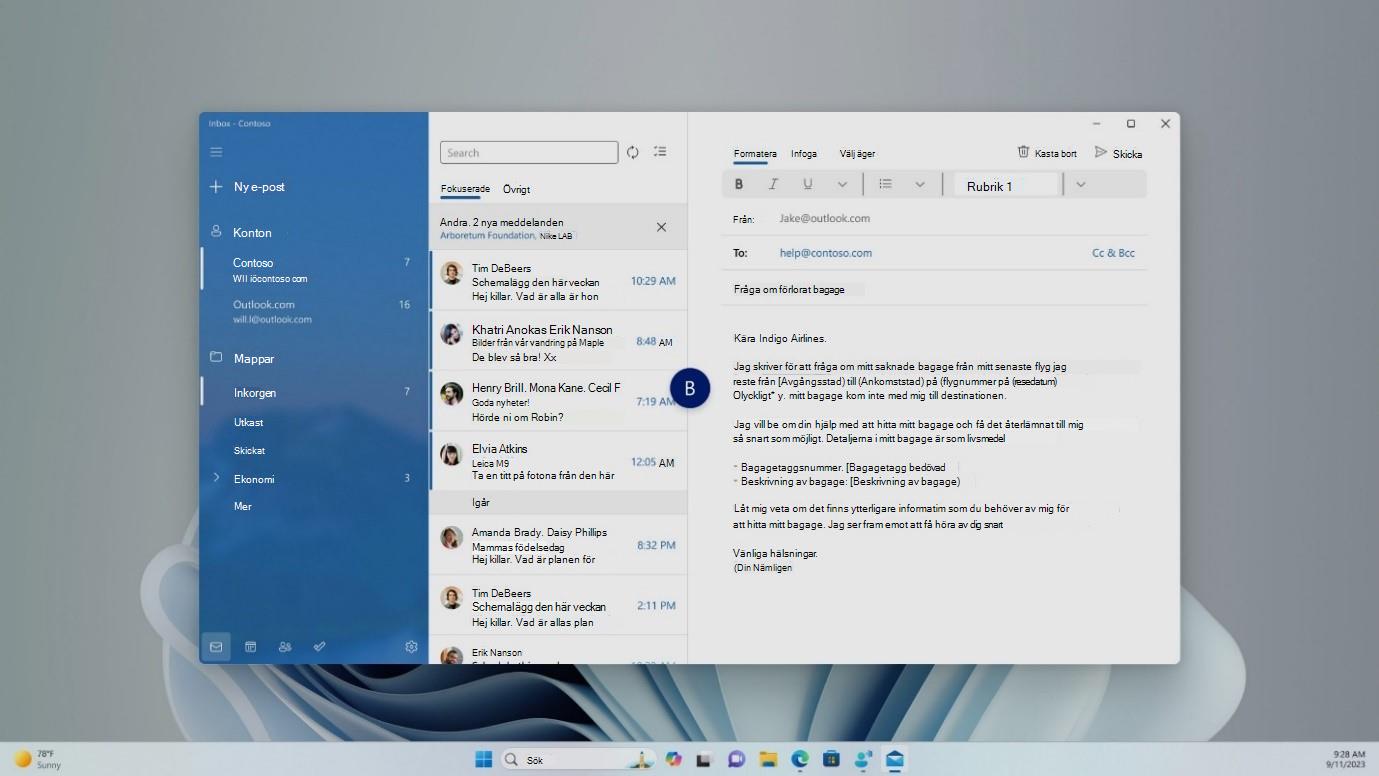
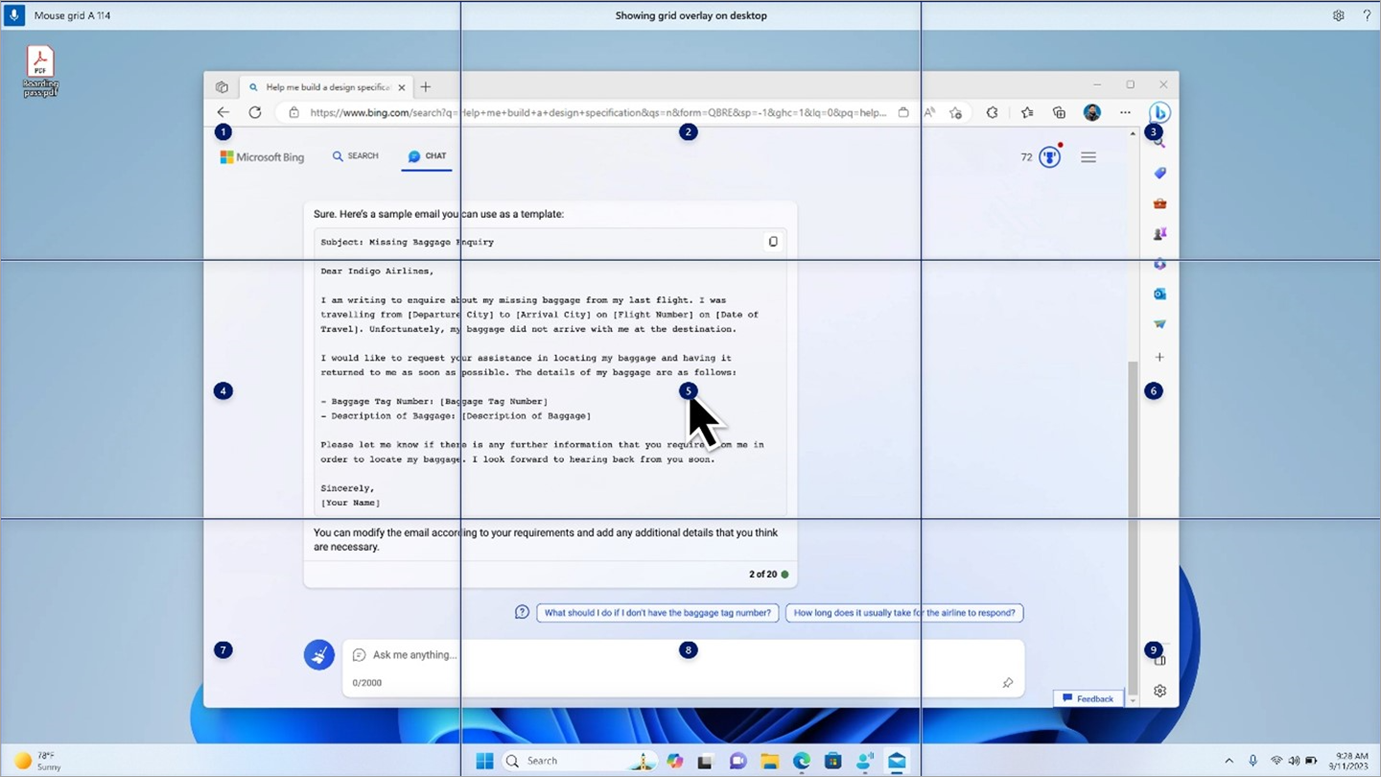
- Du kan också använda snabbkommandot "Musrutnät<, bildskärmsnummer>><<"> för att flytta musen till en specifik punkt på en bildskärm. Säg till exempel "Musrutnät A 114" för att rikta pekaren mot en specifik punkt på bildskärm A. Mer information om den här funktionen finns i Använda röståtkomst i en konfiguration med flera bildskärmar.
Röståtkomst är nu mer intuitiv och användarvänlig
På Snapdragon-drivna Copilot+ PCs möjliggör röståtkomst nu mer flexibel och naturlig kommandokörning. Vanligtvis krävde röstkommandon en fast syntax; Om du inte använde den exakta frasen skulle kommandot inte fungera.
Tidigare var du till exempel tvungen att säga "Öppna Edge" för att starta webbläsaren. Om du sa "Kan du öppna Edge-applikationen?" skulle kommandot inte kännas igen.
Med den här uppdateringen förstår Röståtkomst nu flera varianter av ett befintligt kommando. Du kan säga:
- "Kan du öppna Edge-programmet"
- "Byt till Microsoft Edge"
- "Öppna webbläsaren Microsoft Edge"
Röståtkomst känner igen din avsikt och kör kommandot i enlighet med detta. Nu behöver du inte längre krångla med att komma ihåg den exakta frasen – tala bara flexibelt!
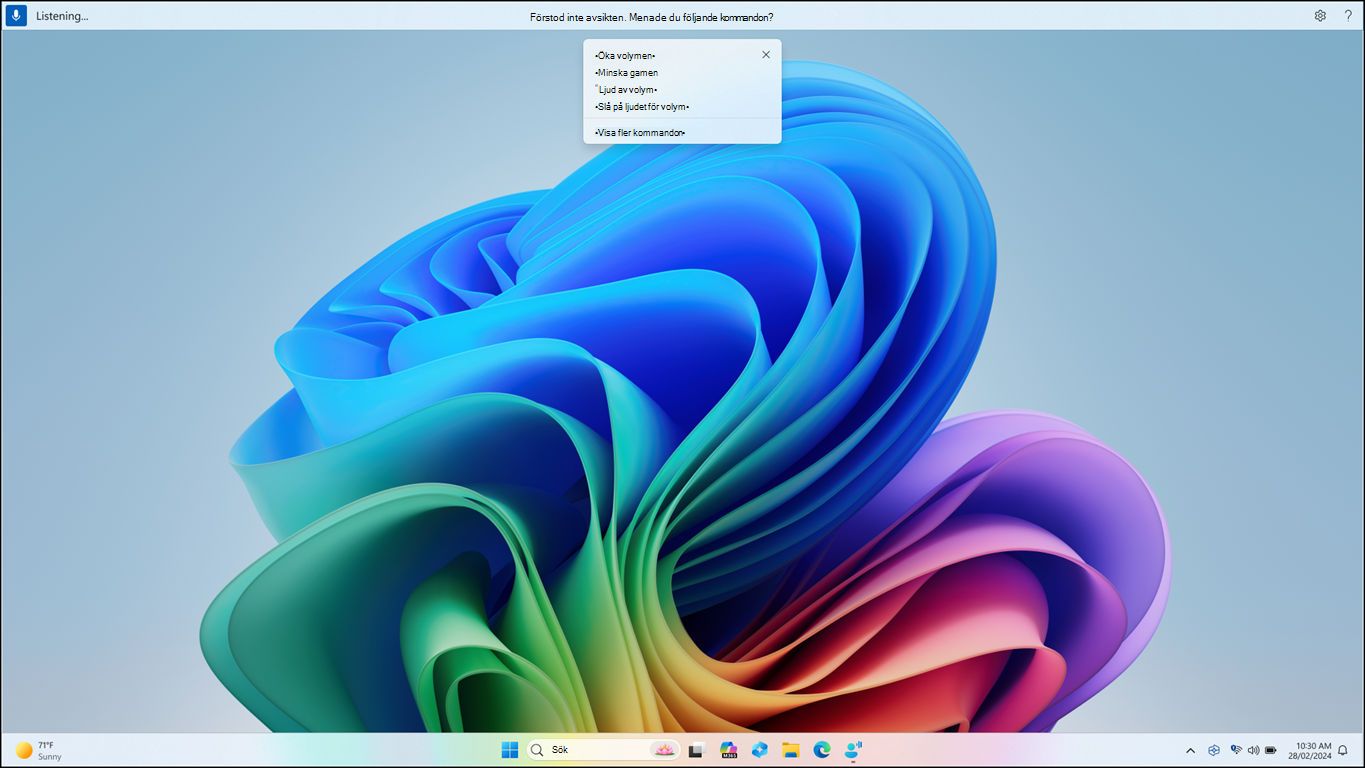
Om ett kommando inte känns igen ger Röståtkomst dessutom kommandoförslag i realtid baserat på ditt senaste yttrande, vilket hjälper dig att förfina dina indata.
Voice Access på kinesiska
Röståtkomst har nu stöd för kinesiska, vilket ökar tillgängligheten för fler användare. Nu kan du navigera, diktera och interagera med Windows med röstkommandon i följande kinesiska språkvarianter:
- zh-CN (förenklad kinesiska – Kina)
- zh-TW (traditionell kinesiska – Taiwan)
Med den här uppdateringen kan Windows-användare som talar kinesiska få en handsfree- och röstdriven datorupplevelse.
Röståtkomst på globala språk
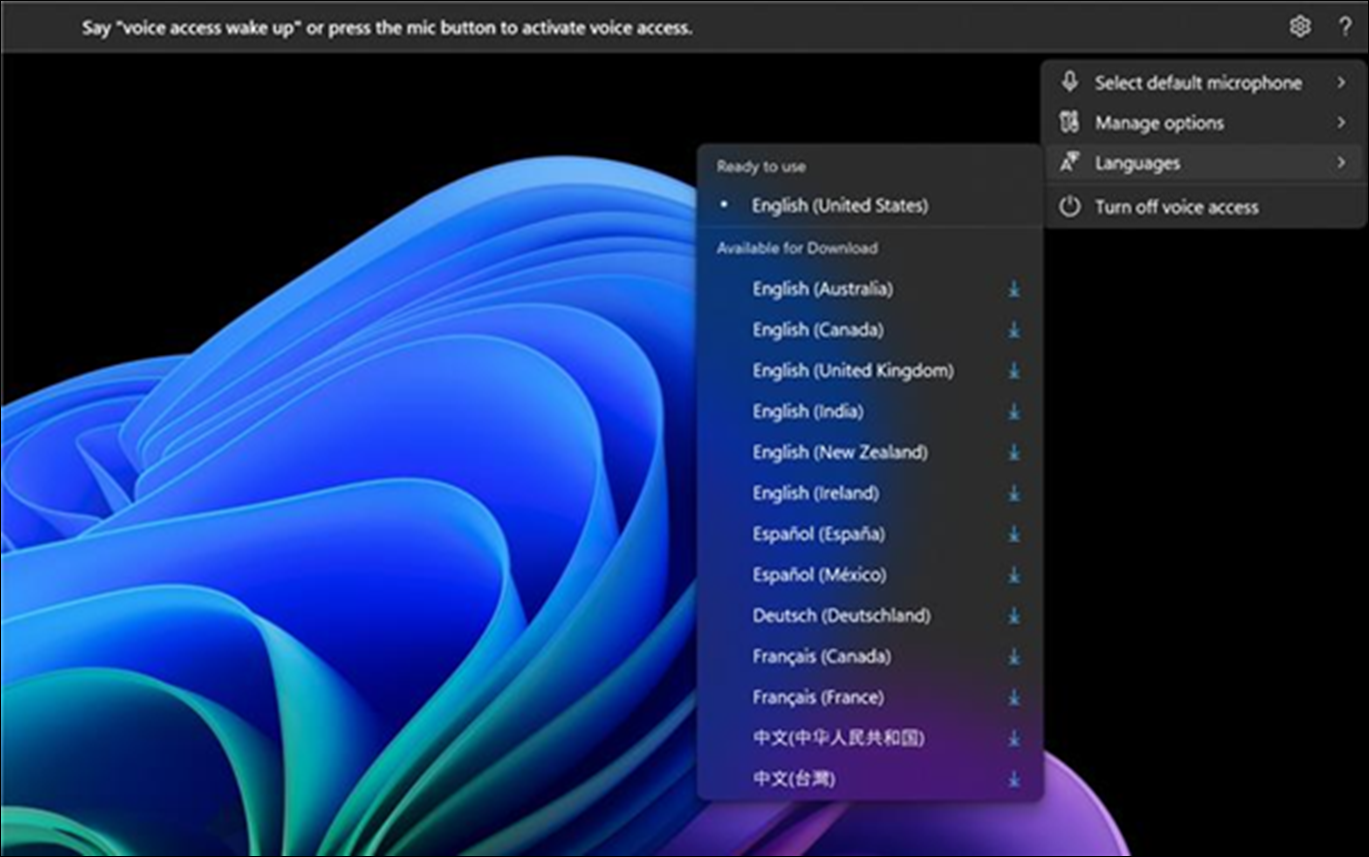
Röståtkomst finns nu på fler språk, inklusive kinesiska, tyska, spanska–Spanien, spanska–Mexiko, franska–Frankrike och franska–Kanada.
När röståtkomst aktiveras för första gången får du en uppmaning om att ladda ned en talmodell för att aktivera igenkänning av röstdata på enheten. Om röståtkomst inte hittar en talmodell som matchar ditt visningsspråk kan du ändå välja att gå vidare och använda röståtkomst på engelska-USA.
Du kan alltid växla till ett annat språk genom att gå till Inställningsspråk> i röståtkomstfältet.
Diktera text med röståtkomst för användare av Skärmläsaren
Skärmläsaren, det inbyggda skärmläsningsprogrammet i Windows, integreras nu med röståtkomst. Använd röståtkomst för att diktera text och lyssna på vad du har dikterat. Du kan också ge kommandon till Skärmläsaren med rösten, till exempel "Aktivera Skärmläsaren" eller "Läs markering".
Om du vill komma åt hela listan över skärmläsarkommandon som stöds med röståtkomst klickar du på hjälpikonen i röståtkomstfältet och väljer Visa alla kommandon och väljer sedan Skärmläsarkommandon.
Obs
Mer information om Skärmläsaren finns i den fullständiga användarhandboken.
Vad som fungerar:
- Starta och konfigurera röståtkomst, inklusive nedladdning av en talmodell.
- Läsa en lista över kommandon för röståtkomst och skärmläsaren från hjälpmenyn för röståtkomst.
- Ändra mikrofonläge för röståtkomst.
- Diktera text med röst och spela upp det som dikterades.
Vad som inte fungerar:
Använda röståtkomstguiden med en skärmläsare.
Grundläggande funktioner för röståtkomst:
- Använda olika röståtkomstkommandon för att få olika uppgifter gjorda.
- Med hjälp av "Klick"-kommandon eller nummeröverlägg för att interagera med specifika objekt på skärmen.
- Använda rutnätsöverlägg för att styra muspekaren.
- Använda textredigeringsfunktioner som korrigeringar och stavningar i röståtkomst.
Tips
- Tryck på Alt+Tabb för att växla mellan öppna program och fokusera på användargränssnittet för röståtkomst.
- Om du inte använder hörlurar med skärmläsaren kan mikrofonen för röståtkomst hämta upp ljudet från skärmläsaren och orsaka oönskat beteende.