Stöd för läsning och skrivning med hjälp av Avancerad läsare för att anpassa hur Word-dokument visas när du läser och redigerar. Avancerad läsare tillhandahåller alternativ för en bekväm och enkel processupplevelse genom att du kan lyssna på texten som läses upp eller justera hur texten visas genom att ändra avstånd, färg och mycket mer.
Letar du efter fler alternativ för att lyssna på Word-dokument? Mer information finns iLyssna på Word-dokument.
Välj den version av Word som du använder nedan:
Tips: Är videon inte på ditt språk? Prova att välja  .
.
I det här avsnittet
Använda Avancerad läsare i Word (skrivbordsversion)
- Öppna Word-dokumentet.
- Välj fliken Visa och välj sedan Avancerad läsare
 . Avancerad läsare startar en helskärmsupplevelse.
- Välj de Avancerad läsare-alternativ som passar dig i menyfliksområdet.
- När du klickar i Word-dokumentet för att läsa eller redigera minimeras Avancerad läsare-menyfliksområdet. Om du vill att menyfliksområdet ska visas så att du kan ändra Avancerad läsare inställningar eller stänga Avancerad läsare väljer du knappen Stäng Avancerad läsare.

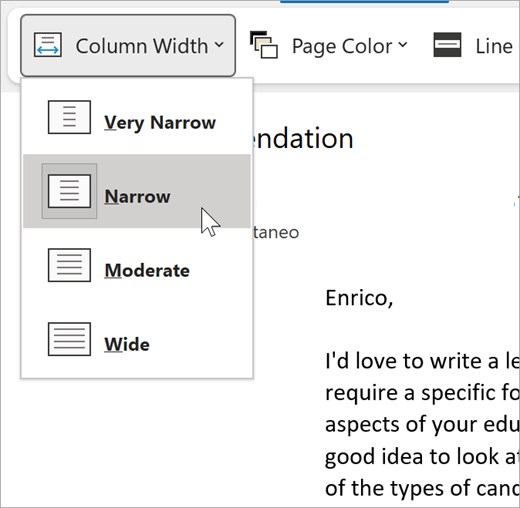
Kolumnbredd ändrar radlängden för att förbättra fokus och förståelse.
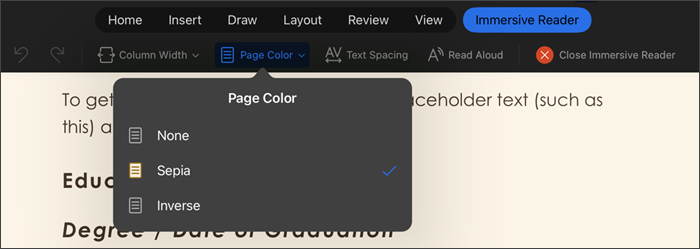
Sidfärg kan göra det enkelt att skanna text med mindre belastning på ögonen.
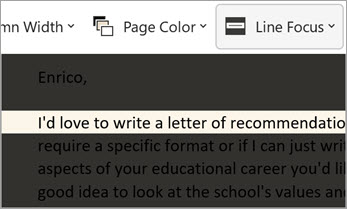
Radfokus tar bort distraktioner så att du kan gå igenom ett dokument rad för rad. Justera fokus och låt en, tre eller fem rader visas åt gången.
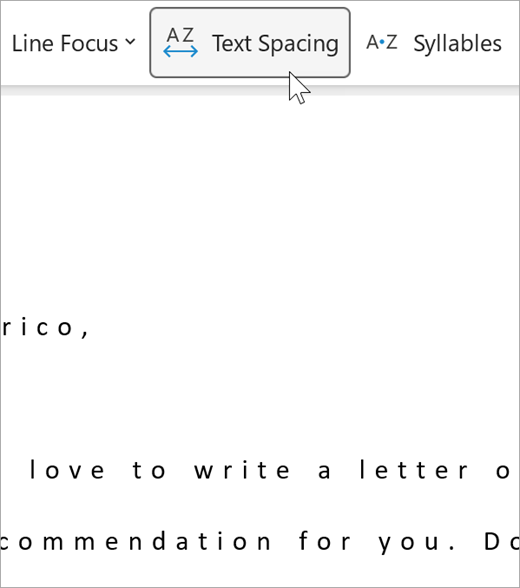
Textavstånd ökar avståndet mellan ord, tecken och rader.
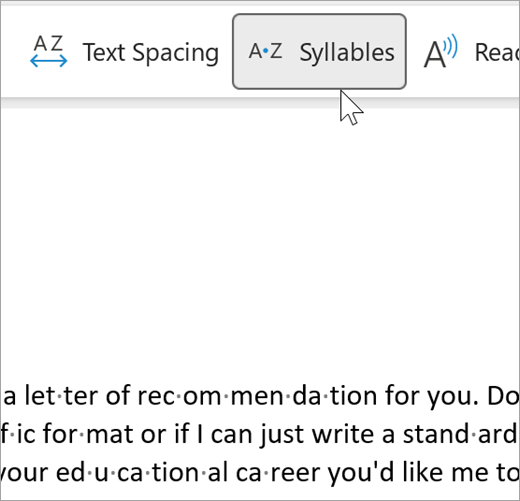
Stavelser visar brytningar mellan stavelser för att förbättra ordigenkänning och uttal.
Läs upp markerar varje ord när det läser upp dokumentet för dig.
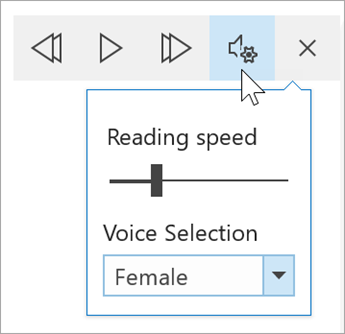
Välj inställningsikonen och sedan:
Dra kontrollen Läshastighet för att justera läshastigheten. Flytta till höger om du vill öka den och till vänster om du vill minska den. Tryck på Spela upp för att höra de olika hastigheterna.
Använd listrutemenyn Röstval för att välja olika röst för läsaren. Välj en röst och tryck sedan på Spela upp för att höra den.
Välj X för att stänga Läs högt.
Tips
Gå direkt till Läs högt genom att högerklicka var som helst i dokumentet och välja Läs högt.
Språkinställningar
Om du vill ändra språk för avancerad läsare väljer du Granska, Språk och sedan Språk och sedan Ange språk för språkkontroll. Du kan välja ett språk därifrån.
Fler resurser:
Stäng avancerad läsare
Välj fliken Visa och välj sedan Avancerad läsareoch välj sedan Stäng Avancerad läsare.
Tangentbordsgenvägar för Läs upp
Starta eller avsluta Läs upp: Ctrl+Alt+Blanksteg
Pausa eller spela upp Läs upp: Ctrl+Blanksteg
Öka läshastigheten: Alt+Högerpil
Sakta ned läshastigheten: Alt+Vänsterpil
Läsa upp föregående stycke: Ctrl+Högerpil
Läs nästa stycke: Ctrl+Vänsterpil
Använda Avancerad läsare i Word för macOS
Gå till Visa>utbildningsverktyg och välj alternativ:
Kolumnbredd ändrar radlängden för att underlätta fokus och läsförståelse.
Sidfärg kan göra det enkelt att skanna text med mindre belastning på ögonen.
Textavstånd ökar avståndet mellan ord, tecken och rader.
Stavelser visar markeringar mellan stavelser och underlättar ordigenkänning och uttal.
Läs upp läser upp dokumentet allteftersom varje ord markeras.
Obs
Använd uppspelningskontrollerna för att starta och stoppa berättarrösten, ändra uppläsningshastigheten och byta mellan uppläsningsröster.
I det här avsnittet
Använda Avancerad läsare i Word för webben
- Välj fliken Visa och välj sedanAvancerad läsare. Dokumentet öppnas i helskärmsformat.
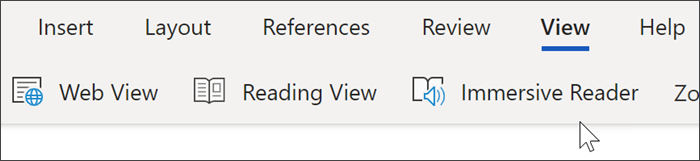
Använda Avancerad läsare
När du öppnat ditt dokument i Avancerad läsare kan du göra något av följande, beroende på hur du vill fokusera på innehållet i dokumentet:
- Om du vill höra styckena läsas upp för dig väljer du knappen Spela upp .
- Om du vill lyssna från en viss punkt på sidan markerar du det ordet.
Röstalternativ
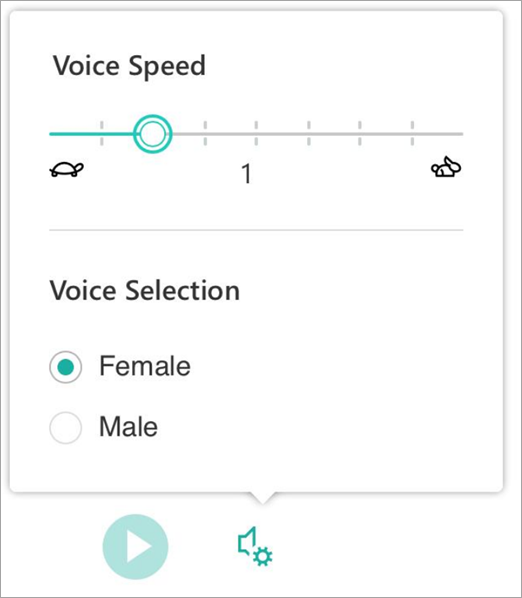
Tryck på kugghjulsikonen för att öppna Röstalternativ..
Skjutreglaget för rösthastighet styr läsarens uppspelningshastighet.
- Markera Rösthastighet och dra sedan kontrollen till höger eller vänster. Flytta till höger om du vill öka den och till vänster om du vill minska den.
- Välj din inställning för maskulin eller kvinnlig röst.
- Tryck på Spela upp för att höra de olika hastigheterna och röster.
Textalternativ
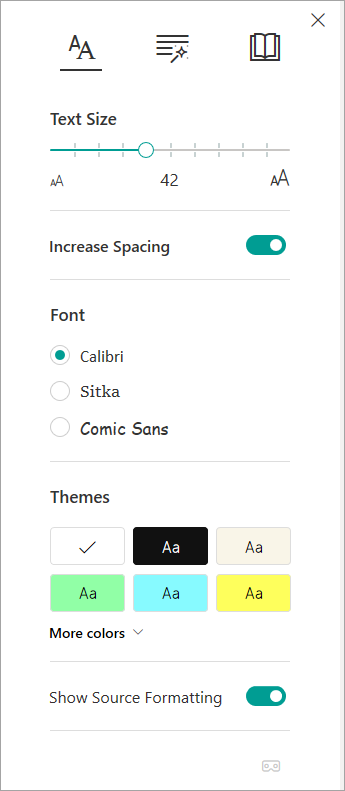
Du kan ändra utseendet på dokumentet med hjälp av Textalternativ. De val du gör i Textalternativ kan göra det lättare att fokusera på innehållet och öka läsbarheten.
I menynAlternativ för text kan du:
- Ändra textstorlek
- Öka avståndet mellan bokstäver
- Ändra teckensnitt
- Ändra bakgrundsfärg
Ordklasser
Ordklasser styr fokuset på grammatiken och hjälper läsarna att förstå komplexa meningar.
- Markera Ordklasser (ser ut som tre böcker), om du vill använda dig av det.
- Ange vad som ska markeras:
-
Sta-vel-ser delar upp ord genom att visa små punkter mellan stavelser.
- Under Ordklasser aktiverar du substantiv, verb eller adjektiv för att markera alla substantiv, verb eller adjektiv på sidan i en färg som motsvarar färgen på etiketten.
Läsinställningar
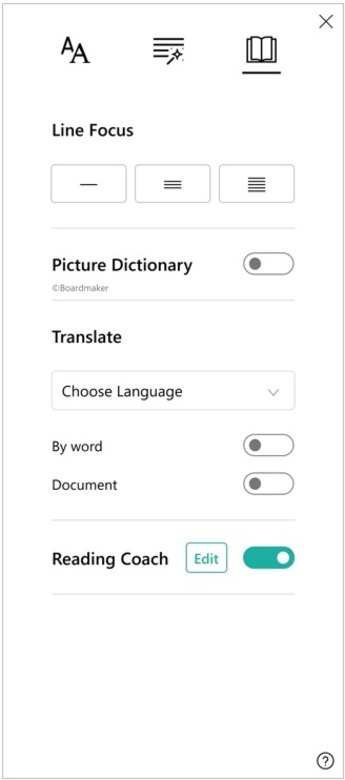
- Med hjälp avRadfokus kan läsarna begränsa fokuset för läsandet genom att markera uppsättningar av en, tre eller fem rader i sitt valda material i Avancerad läsare.
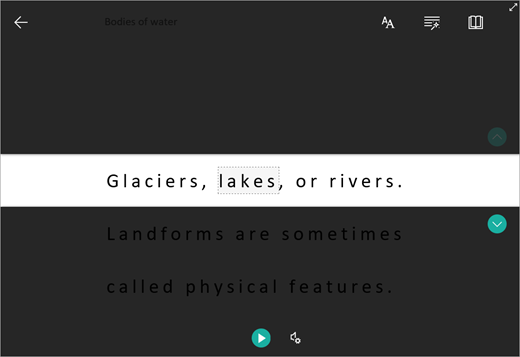
-
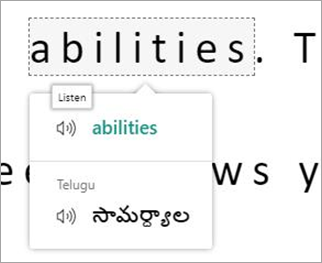
Bildordlista ger dig möjlighet att klicka på ett enda ord och visa stöd för visuella objekt. Du kan också höra ordet läsas upp.

-
Med Översätt kan du visa ett markerat ord eller hela dokumentet på önskat språk.
-
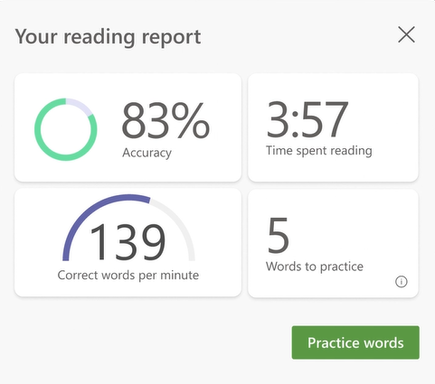
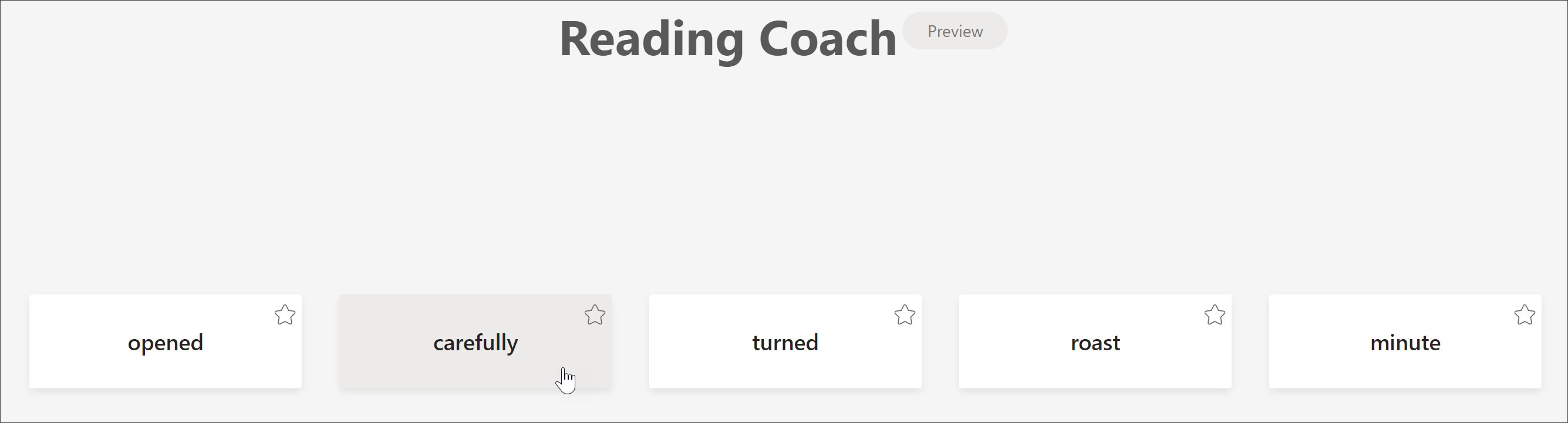
Med Reading Coach kan du öva på att läsa högt, ger en rapport om din läshastighet och noggrannhet, identifierar sedan de fem ord du kämpade mest med och ger en möjlighet att öva på orden igen.
Använd växlingsknapparna för att justera läsinställningarna.
Kortkommandon för Avancerad läsare
Använd kortkommandon för att navigera.
-
Uppåtpil/nedåtpil-tangenterna rullar rad för rad
-
Page Up/Page Down-tangenterna rullar fönster efter fönster
-
Vänsterpil/högerpil går till föregående/nästa sida i OneNote-anteckningsboken
-
Esc-tangenten stänger läsaren eller menyn
-
Tabb flyttar dig till nästa kontroll i inställningarna för Avancerad läsare
-
Blanksteg markerar det aktuella verktyget
Stäng avancerad läsare
Välj bakåtpilen eller tryck på Esc på tangentbordet för att avsluta Avancerad läsare.

Viktigt!
För att skydda dina dokument är Avancerad läsare inte tillgängligt för skyddade dokument i Word för webben. Men för att förbättra läsbarheten för skyddade dokument kan du prova:
- Öppna dokumentet i Word skrivbordsapp för att använda Avancerad läsare för skyddade dokument.
- Utvärdera säkerhetsetiketten för dokumentet och uppdatera det om det behövs.
- Justera teckensnitt, avstånd eller tema manuellt.
Prova Avancerad läsare i Word
Stöd för läsning och skrivning med hjälp av Avancerad läsare för att anpassa hur Word-dokument visas när du läser och redigerar. Prova det i dag i Word för webben.
Använda Avancerad läsare i Word för iPad
Vissa Avancerad läsare-verktyg är tillgängliga i Word för iPad. Så här aktiverar du Avancerad läsare när du läser eller redigerar ett Word-dokument:
- Välj Visa

2. Välj Avancerad läsare

3. Välj bland följande verktyg för att göra dokumentet mer bekvämt att läsa och redigera.
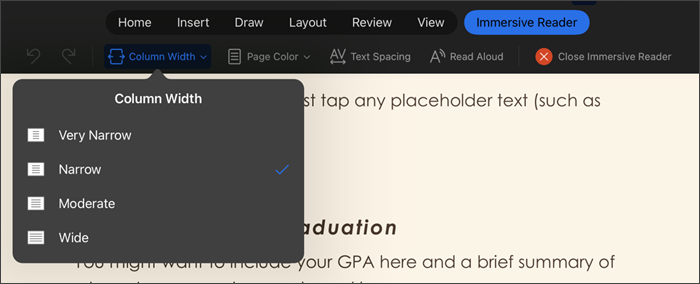
- Välj kolumnbreddom du vill ändra linjelängden. Detta kan förbättra fokus och förståelse.
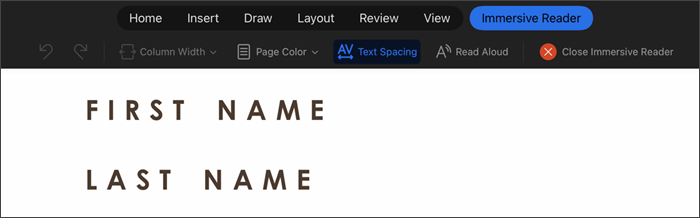
- Välj Textavstånd om du vill öka avståndet mellan tecken.
- Välj Stäng Avancerad läsare för att stänga hjälpmedelsmiljön och återgå till Word dokument som det är formaterat.
Språkstöd
Språk och produkter som stöds av Avancerad läsare