

Om du ser ett meddelande om att köpa, förnya eller återaktivera din Microsoft 365-prenumeration när du öppnar Word, Excel eller något annat Office-program måste du vidta åtgärder för att fortsätta använda Office.
Hur du får bort meddelandena
Välj ett felmeddelande nedan för att se stegen
"Förnya prenumerationen" eller "Prenumerationen har gått ut"
Hur meddelandet ser ut
Någon av följande gula varningslister visas överst i programmet:
 –-eller--
 varför det händer
Din Microsoft 365-prenumeration håller på att gå ut eller har gått ut. Om du vill fortsätta använda Office måste du förnya din Microsoft 365-prenumeration.
Hur du inaktiverar det
Förnya din prenumeration på Microsoft 365 genom att göra något av följande:
- Om du ser FÖRNYA PRENUMERATIONEN på den gula varningslisten väljer du Köp och följer anvisningarna för att förnya prenumerationen online.
- Om du ser PRENUMERATIONEN HAR GÅTT UT på den gula varningslisten väljer du Återaktivera och sedan Köp för att förnya Office online. Om du har köpt en ny, oanvänd Microsoft 365-produktnyckel från en återförsäljare väljer du Ange nyckel.
När du har förnyat prenumerationen stänger du alla Office-program för att ta bort meddelandet om förnyelse. Om du behöver hjälp med att förnya din prenumeration kan du läsa Förnya Microsoft 365 för hemmet.
"APPEN PRODUKTMEDDELANDE <> har inte aktiverats. Aktivera före <utgångsdatumet> om du vill fortsätta använda <appen> utan avbrott"
Hur meddelandet ser ut
Du kanske ser en gul eller röd varningslist överst i programmet med det här meddelandet. Det kan även visas en Nu sätter vi igång-skärm med alternativ för att prova, köpa eller aktivera Office med en produktnyckel.
Varför det händer
Om Office var förinstallerat på din nya enhet måste du starta en Microsoft 365 Family utvärderingsversion eller köpa Office för att fortsätta använda det.
Så här inaktiverar du det och fortsätter använda Microsoft 365
Se Aktivera Office om du behöver hjälp med att aktivera Office på din nya enhet.
"OBS! De flesta funktionerna är inaktiverade eftersom Office-produkten är inaktiverad. Om du vill använda den gratis loggar du in och använder webbversionen."
Hur meddelandet ser ut
Du kanske ser en gul eller röd varningslist överst i programmet med det här meddelandet. Det kan även visas en Nu sätter vi igång-skärm med alternativ för att prova, köpa eller aktivera Office med en produktnyckel.
Varför det händer
Om Office var förinstallerat på din nya enhet måste du starta en Microsoft 365 Family utvärderingsversion eller köpa Office för att fortsätta använda det. Om du inte vill köpa Office kan du välja Använd gratis på Office.com för att använda Office på webben i din webbläsare.
Så här inaktiverar du det och fortsätter använda Microsoft 365
Se Aktivera Office om du behöver hjälp med att aktivera Office på din nya enhet.
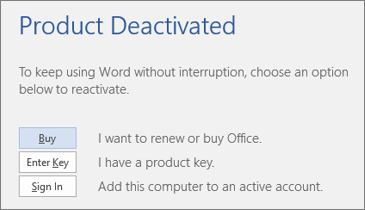
Produkten är inaktiverad
Hur meddelandet ser ut
Du kan se en gul varningslist överst i programmet:
 Du kan också se en dialogruta som ser ut så här:
 Varför det händer
Office-installationen på din dator har loggats ut eller inaktiverats genom att följa anvisningarna i Inaktivera en Microsoft 365-installation. Detta görs vanligtvis för att du ska kunna logga in på en annan Office-enhet (Microsoft 365 Family) eller för att frigöra en Office-installation (Microsoft 365 för företag).
Så här inaktiverar du det och fortsätter använda Microsoft 365
Välj Logga in och ange ditt Microsoft 365-konto. Det aktiverar Office. Om du har nått din inloggningsgräns (Microsoft 365 Family) eller om det inte finns några Office-installationer kvar (Microsoft 365 för företag) kan du logga ut från eller inaktivera en annan Office-installation med hjälp av anvisningarna i Inaktivera en Microsoft 365-installation.
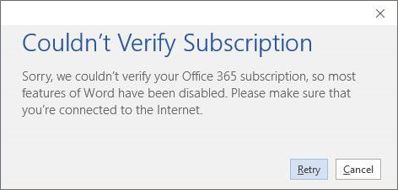
”Det gick inte att verifiera prenumerationen”
Hur meddelandet ser ut
Du kan se en gul varningslist överst i programmet:
 Du kan också se en dialogruta som ser ut så här:
 Varför det händer
Även om du inte måste vara online hela tiden för att kunna använda Office måste du regelbundet ansluta till Internet så att Office kan kontrollera att din prenumeration fortfarande är aktiv. Om Office inte kan kontrollera statusen för din prenumeration under en viss tidsperiod (vanligtvis runt 30 dagar) visas meddelandet Det gick inte att verifiera prenumerationen och Office försätts så småningom i läget Nedsatt funktionalitet.
Hur du inaktiverar det
Anslut till Internet igen och välj sedan Försök igen.
"KONTOMEDDELANDE eller UPPDATERING KRÄVS: Din Microsoft 365-prenumeration har en väntande ändring"
Hur meddelandet ser ut
En gul varningslist visas överst i programmet med ett av följande meddelanden:
"KONTOMEDDELANDE. Din Microsoft 365-prenumeration har en väntande ändring. Logga in nu om du vill fortsätta använda dina program utan avbrott.
”UPPDATERING KRÄVS. Din Microsoft 365-prenumeration har en väntande ändring. Verkställ ändringen nu för att fortsätta använda dina program.”
Varför det händer
Din organisation bytte till ett annat Microsoft 365 för företag-abonnemang och du måste installera den version av Office som medföljer ditt nya abonnemang. Om du använder Office 2016 kan du bara uppdatera Office.
Hur du inaktiverar det
Följ stegen i ”Kontomeddelande” visas i Office när du byter Microsoft 365-abonnemang för att installera om eller uppdatera Office.
"KONTOMEDDELANDE. Vi har stött på ett problem med din Microsoft 365-prenumeration och behöver din hjälp med att åtgärda det. "
Hur meddelandet ser ut
En gul varningslist visas överst i programmet med följande meddelande:
"KONTOMEDDELANDE. Vi har stött på ett problem med din Microsoft 365-prenumeration och behöver din hjälp med att åtgärda det."
Varför det händer
Det här meddelandet utlöses ofta av ett problem med betalningen för din Microsoft 365-prenumeration. Om betalningen har avböjts på grund av ett utgånget eller spärrat kreditkort kan prenumerationen upphöra att gälla eller inaktiveras tillfälligt.
Information om hur du åtgärdar problemet finns i Office-fel ”Kontomeddelande: Vi har stött på ett problem med Microsoft 365-prenumerationen".
”Ej licensierad produkt” eller ett annat aktiveringsfel
Hur meddelandet ser ut
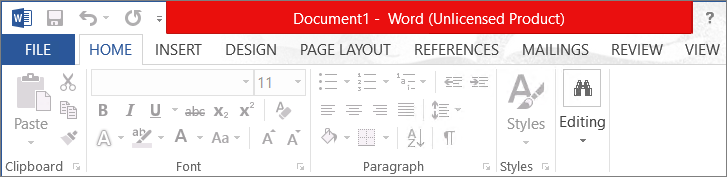 Du kan få det här meddelandet av olika anledningar. Om Ej licensierad produkt eller ett annat felmeddelande visas kan du prova felsökningsstegen i Office-felmeddelanden om olicensierad produkt och aktivering.
Vad händer om du inte gör någonting
Om du inte åtgärdar meddelandet kommer Office så småningom att köras i läget Nedsatt funktionalitet och meddelandet Ej licensierad produkt visas. Du kan fortfarande öppna och skriva ut dokument men du kan inte redigera dem eller skapa nya.
Tips
Under tiden kan du använda Office Online gratis i webbläsaren. Gå Office.com för att komma åt den kostnadsfria versionen.
Om du fortfarande får meddelanden efter att du förnyat eller köpt Microsoft 365
Du kanske fortfarande behöver ange en produktnyckel om du har köpt en fysisk förpackning eller ett kort i butik. Även om du redan har betalat för prenumerationen aktiveras den inte förrän du anger produktnyckeln på förpackningen eller kortet, eller följer länken i ditt e-postkvitto. Mer information om hur du använder en produktnyckel för att förnya din Microsoft 365-prenumeration finns i Förnya Microsoft 365 för hemmabruk .
Kontrollera din förnyelsestatus online innan du ringer supporten. Ta reda på när din prenumerationen går ut för att kontrollera att prenumerationen har förnyats. Om förfallodatumet inte ser ut som det ska kontaktar du Microsoft Support.
Behöver du mer hjälp? Kontakta supporten.
Kontakta support om du vill ha Microsoft 365 Family eller Privat.
Om du använder Microsoft 365 på jobbet eller i skolan kontaktar du din Microsoft 365-administratör eller IT-avdelning.
Tips
Under tiden kan du använda Office Online gratis i webbläsaren. Gå till Office.com för att komma åt den kostnadsfria versionen.