

Tillägg är enkla verktyg som du kan använda för att anpassa webbläsarens utseende och ge dig större kontroll. Så här lägger du till, inaktiverar och tar bort dem i Microsoft Edge  .
.
Hitta och lägga till ett tillägg i Microsoft Edge
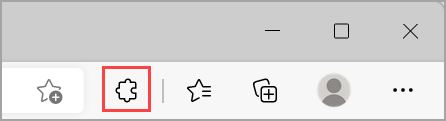
Välj Tillägg till höger om webbläsarens adressfält i Microsoft Edge.
Obs
Om du inte ser Tillägg till höger om webbläsarens adressfält väljer du Inställningar och fler
 >tillägg.
Välj Hämta tillägg för Microsoft Edge.
Leta reda på tillägget du vill lägga till och välj Hämta.
I prompten som visar behörigheter som krävs av tillägget granskar du behörigheterna noggrant och väljer sedan Lägg till tillägg om du vill fortsätta.
En sista ledtext visas som bekräftar att tillägget har lagts till.
Lägga till ett tillägg i Microsoft Edge från Chrome Web Store
Tillägg som utformats för Google Chrome kan också användas i Microsoft Edge.
- Gå till Chrome Web Store i Microsoft Edge.
- Sök efter det tillägg du vill ha och öppna dess produktinformationssida genom att välja dess panel.
- Välj knappen Hämta tillägg i banderollen högst upp på sidan eller knappen Hämta på sidan.
- Om du inte har tillåtit tillägg från andra butiker kan en dialogruta visas för att tillåta tillägg från andra butiker. Välj Tillåt.
- I prompten som visar behörigheter som krävs av tillägget granskar du behörigheterna noggrant och väljer Lägg till tillägg om du vill fortsätta.
- En sista ledtext visas som bekräftar att tillägget har lagts till.
Inaktivera ett tillägg i Microsoft Edge
- I Microsoft Edge väljer du Tillägg till höger om webbläsarens adressfält och väljer sedan Hantera tillägg.
- Välj växlingsknappen bredvid det tillägg som du vill inaktivera.
Ta bort ett tillägg från Microsoft Edge
Om du vill ta bort ett tillägg väljer du någon av följande metoder:
- I Microsoft Edge håller du ned (eller högerklickar på) ikonen för tillägget du vill ta bort (till höger om webbläsarens adressfält). Välj Ta bort från Microsoft Edge>Ta bort.
- Till höger om webbläsarens adressfält väljer du Tillägg och sedan Fler åtgärder bredvid tillägget som du vill ta bort. Välj sedan Ta bort från Microsoft Edge>.
Rapportera överträdelse
Om du hittar något på webbplatsen Tillägg för Microsoft Edge som bryter mot policyn för tillägg till Microsoft Edge, innehåller skadlig kod, gör intrång i upphovsrätten eller är stötande eller olämpligt vill vi gärna att du berättar det för oss.
- Logga in på webbplatsen för Microsoft Edge-tillägg.
- Välj det tillägg du vill rapportera.
- Till höger om fönstret som öppnas väljer du Rapportera missbruk.
- Fyll i formuläret och välj Skicka.
Lämna ett omdöme eller feedback
Om du vill lämna ett omdöme eller feedback öppnar du ett tillägg på webbplatsen för tillägg för Microsoft Edge och väljer Lägg till en recension.