

Sammanfattning
I den här artikeln förklarar vi hur du ändrar behörigheter för webbplatsåtkomst för tillägg i Microsoft Edge. Lär dig hur du hanterar behörigheter för tillägg, styr vilka webbplatser tillägg kan komma åt och begränsar tilläggets åtkomst till specifika webbplatser eller alla webbplatser. Den här artikeln beskriver även hur du ändrar, granskar och hanterar behörigheter för tilläggswebbplatser för att förbättra webbläsarens säkerhet, sekretess och prestanda i Microsoft Edge.
Ändra behörigheter för webbplatsåtkomst för ett tillägg
Välj Tillägg till höger om webbläsarens adressfält i Microsoft Edge.
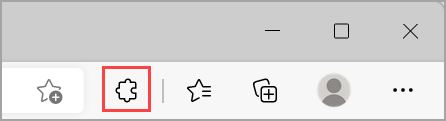
Obs
Om du inte ser Tillägg till höger om webbläsarens adressfält väljer du Inställningar och fler
 >tillägg.
För tillägget som du vill ändra behörigheter för webbplatsåtkomst för väljer du ... Fler åtgärder och hovring till Detta kan läsa och ändra webbplatsdata.
Välj åtkomstbehörighet för det markerade tillägget:
- När du klickar på tillägget: Den här inställningen tillåter bara att tillägget får åtkomst till den aktuella webbplatsen i fliken eller fönstret som är öppet när du väljer tillägget. Om du stänger fliken eller fönstret måste du klicka på tillägget för att aktivera det igen.
- På [aktuell webbplats]: Tillåt att tillägget automatiskt läser och ändrar data på den aktuella webbplatsen.
- På alla webbplatser: Tillåt att tillägget automatiskt läser och ändrar data på alla webbplatser.
Hantera inställningar för webbplatsåtkomst för tillägg
Välj Tillägg till höger om webbläsarens adressfält i Microsoft Edge.
Välj Hantera tillägg.
Välj Information som visas under tillägget.
Under avsnittet Webbplatsåtkomst kan du hantera åtkomst med hjälp av de tillgängliga alternativen:
- Välj Tillåt åtkomst automatiskt på följande webbplatser om du vill ge tillägget åtkomst till webbplatser som stöds.
- Välj Tillåt i InPrivate för att styra om tillägget kan köras i InPrivate-läge.
- Välj Tillåt åtkomst till fil-URL:er för att tillåta eller blockera åtkomst till lokala fil-URL:er.