

Microsoft Edge  har två valfria surflägen – Balanserat och Strikt – för förbättrad säkerhet och ger dig ett extra skyddslager när du surfar på webben och okända webbplatser.
Obs
Om du är IT-administratör och behöver mer information om funktionen och dess principer kan du läsa Surfa säkrare med Microsoft Edge.
Vad är förbättrad säkerhet i Microsoft Edge?
Förbättrad säkerhet i Microsoft Edge hjälper till att skydda mot minnesrelaterade säkerhetsrisker genom att inaktivera JUST-in-Time (JIT) JavaScript-kompilering och aktivera ytterligare operativsystemskydd för webbläsaren. Dessa skydd omfattar maskinvarubaserat stackskydd och ACG (Arbitrary Code Guard). Med dessa skydd på plats minskar Microsoft Edge risken för en attack genom att automatiskt tillämpa striktare säkerhetsinställningar på okända webbplatser samtidigt som du anpassar dig till dina surfvanor över tid.
Du kan se förbättrad säkerhet aktiverat som standard på grund av pågående utveckling och testning i Microsoft Edge. Information om hur du inaktiverar säkerhetsfunktionen finns i Nyheter i säkerhetsinställningarna i Microsoft Edge.
Det finns två tillgängliga alternativ för den här funktionen
När förbättrad säkerhet är aktiverat kan du välja mellan två nivåer av webbsäkerhet: Balanserad och Strikt. Webbplatser kan läggas till i en undantagslista om du vill att funktionen ska aktiveras eller inaktiveras som standard.
| Av (standard) | Funktionen är inaktiverad. |
|---|---|
| Balanserad (rekommenderas) | Microsoft Edge tillämpar ytterligare säkerhetsskydd på webbplatser som du inte besöker ofta eller som är okända för dig. Webbplatser som du bläddrar ofta utelämnas. De flesta webbplatser fungerar som förväntat. |
| Strikt | Microsoft Edge tillämpar extra säkerhetsskydd på alla webbplatser som besöks som standard. Strikt läge kan påverka din förmåga att utföra normala uppgifter på webben eftersom vissa delar av webbplatser kanske inte fungerar som förväntat. |
Obs
Vissa delar av en webbplats som du besöker kanske inte fungerar på grund av kompatibilitetsproblem när den här funktionen är aktiverad. Strikt läge rekommenderas inte för de flesta användare eftersom det skulle kräva en viss konfigurationsnivå för att slutföra dagliga uppgifter.
Vad du kan förvänta dig när förbättrad säkerhet är aktiverat
När den här funktionen är aktiverad visas Tillagd säkerhet till vänster om webbläsarens adressfält. Detta indikerar att Microsoft Edge använder utökad säkerhet på den här specifika webbplatsen.
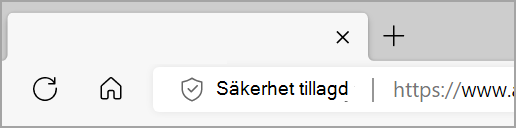
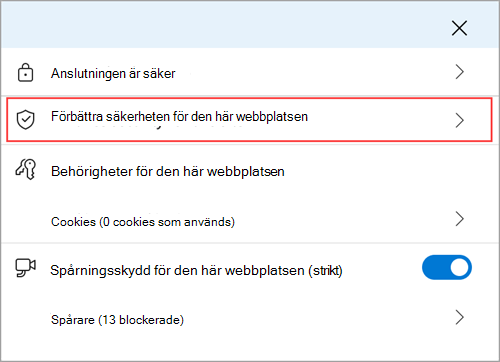
Så här aktiverar eller inaktiverar du förbättrad säkerhet från en specifik webbplats:
- Välj Tillagd säkerhet för att visa webbplatsinformation.
- Välj Förbättra säkerheten för den här webbplatsen och aktivera ellerinaktiveraAnvänd utökad säkerhet för den här webbplatsen.
Om du inaktiverar förbättrad säkerhet lägger Microsoft Edge automatiskt till webbplatsen i en lista med webbplatsundantag.
Välj nivå för säkerhetsförbättringar
Välj önskad säkerhetsnivå med hjälp av följande steg:
Gå till Inställningar med mera
 i Microsoft Edge.
Välj Inställningar
 >Sekretess, sökning och tjänster.
Välj Säkerhet och bekräfta att Förbättra säkerheten på webben är På.
Välj det webbläsarläge som passar dig.
Gör ett undantag för säkerhetsförbättringar
I båda de förbättrade säkerhetslägena kan du ange att den här funktionen alltid är på eller av för webbplatser på listan över undantag.
Så här lägger du till en webbplats i en undantagslista:
I Microsoft Edge väljer du Inställningar med mera
>Inställningar>Sekretess, sökning och tjänster>Säkerhet.Bekräfta att Förbättra din säkerhet på webben är På.
Under Förbättra din säkerhet på webben väljer du Webbplatsinställningar för ökad säkerhet och beroende på vilken lista du vill hantera gör du något av följande:
- Om du vill ta bort det extra skyddslagret från specifika webbplatser går du till Använd aldrig förbättrad säkerhet för dessa webbplatser och väljer sedan Lägg till webbplats.
- Om du vill använda ett extra skyddslager för specifika webbplatser går du till Använd alltid förbättrad säkerhet för dessa webbplatser och väljer sedan Lägg till webbplats.
Ange den fullständiga URL:en och välj sedan Lägg till.
Så här redigerar eller tar du bort en webbplats från en undantagslista:
I Microsoft Edge väljer du Inställningar med mera
>Inställningar>Sekretess, sökning och tjänster>Säkerhet.Bekräfta att Förbättra din säkerhet på webben är På.
Under Förbättra säkerheten på webben väljer du Webbplatsinställningar för ökad säkerhet.
Bredvid webbplatsen du vill hantera väljer du Fler åtgärder
och väljer sedan någon av följande åtgärder:- Välj Redigera
 för att uppdatera webbplatsens URL och välj sedan Spara.
 - Välj Ta bort
 om du vill ta bort webbplatsen från undantagslistan.
- Välj Redigera