
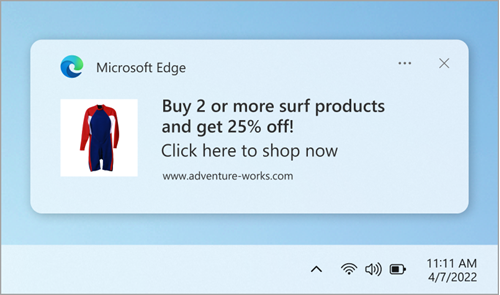
Webbplatsmeddelanden visas i det nedre högra hörnet på skärmen och visas även i meddelandecentret. När aviseringar är aktiverade för en webbplats visas de fortfarande även om Microsoft Edge  är stängd.
Obs
Om du får oönskade popup-fönster som inte är samma som webbplatsaviseringar kan du läsa Blockera popup-fönster i Microsoft Edge. Popup-fönster är annonser, meddelanden, erbjudanden och aviseringar som öppnas i det aktuella webbläsarfönstret, i ett nytt fönster eller på en annan flik.
Så här stoppar du webbplatsaviseringar i Microsoft Edge
Du kan ta bort eller blockera meddelanden för enskilda webbplatser på följande sätt:
Ta bort eller blockera aviseringar inställningarna för Microsoft Edge
I Edge går du till Inställningar med mera
 i det övre högra hörnet i webbläsarfönstret.
Välj Inställningar
 >Sekretess, sökning och tjänster > Webbplatsbehörigheter > Alla webbplatser.
Välj den webbplats där du vill blockera meddelanden, leta reda på inställningen Meddelanden och välj Blockera på den nedrullningsbara menyn.
Hantera aviseringar från webbläsarens adressfält
Följ anvisningarna nedan om du vill kontrollera eller hantera aviseringar när du besöker en webbplats som du redan prenumererar på:
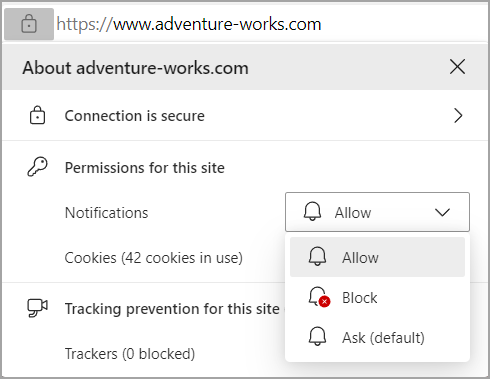
Välj Visa webbplatsinformation
 till vänster om adressfältet.
Under Behörigheter för den här webbplatsen>Aviseringar väljer du Blockera i den nedrullningsbara menyn.
Obs
Du kan prenumerera på aviseringar från en webbplats igen i framtiden genom att gå tillbaka till den här menyn och välja Tillåt.
Mer information om hur du kommer åt meddelandecentret finns i Hitta dina meddelanden och snabbinställningar/åtgärder.