

Sammanfattning
Tillåt tillfälligt cookies och webbplatsdata i Microsoft Edge för att möjliggöra anpassad surfning, webbplatsfunktioner och förbättrad onlineupplevelse. Du kan hantera cookie-behörigheter, styra hur mycket webbplatsdata som delas och justera sekretessinställningarna för Edge när som helst. I den här artikeln beskrivs hur du tillfälligt tillåter cookies, hanterar spårningsinställningar och tar bort lagrade webbplatsdata i Microsoft Edge.
För att skydda din integritet kan du anpassa nivån av spårningsskydd med tre olika alternativ med Microsoft Edge om spårningsskydd är aktiverat.
- Grundläggande – Med det här alternativet tillåts de flesta spårare på alla webbplatser, innehåll och annonser kommer sannolikt att anpassas och webbplatserna fungerar som förväntat.
- Balanserad (rekommenderas) – Det här alternativet blockerar spårare från webbplatser som du inte har besökt, innehåll och annonser blir sannolikt mindre personliga och webbplatser fungerar som förväntat.
- Strikt - Det här alternativet blockerar en majoritet av spårare från alla webbplatser, innehåll och annonser kommer sannolikt att ha minimal anpassning och delar av webbplatser kanske inte fungerar.
Ibland kan dessa sekretessskydd orsaka att delar av webbplatser inte fungerar som de ska. Beroende på dina sekretessinställningar och innehållet som du använder kan du se följande uppmaningar när du går till en webbplats som frågar om du vill tillåta att en annan webbplats får åtkomst till cookies och webbplatsdata:
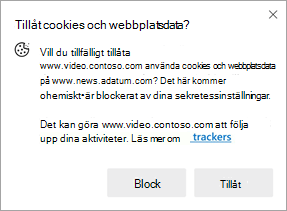
Om du tillåter åtkomst fungerar innehållet korrekt. Annars fortsätter innehållet att blockeras av dina sekretessinställningar.
Om det är tillåtet kan den begärande webbplatsen komma åt egna cookies och webbplatsdata medan du är på webbplatsen där meddelandet visades. Denna ersättning kommer att beviljas i 30 dagar från det att du först tillät det. Efter 30 dagar går tillåtelsen automatiskt ut.
Dessa tillfälliga tillåtelser kan tillåta att begäranden från webbplatser spårar dina aktiviteter på webben. Du kan när som helst ta bort dessa tillåtelser genom att:
- Välj Inställningar med mera
 >Inställningar
 >Sekretess, sökning och tjänster.
- Välj Cookies och sedan Visa alla cookies och webbplatsdata.
- Under Cookies och data som lagras för webbplatser du har besökt väljer du listrutan för den webbplats du vill ta bort.
- Välj Ta bort-ikonen .
Mer information finns i Hantera cookies i Microsoft Edge.