Sammanfattning
Funktionerna i Microsoft Edge syftar till att göra webben mer tillgänglig och inkluderande för alla. Med läsläget kan användarna ange en fokuserad läsyta genom att ta bort distraktioner från webbsidor som stöds med användbara verktyg som Läs upp, Översätt, Sammanfatta och Copilot, allt på ett och samma ställe. I den här artikeln förklarar vi hur du aktiverar läsläget, använder Läs upp, översätter webbsidor och kommer åt många andra läslägesfunktioner i Microsoft Edge.
Läsläget i Microsoft Edge förenklar webbsidornas layouter, tar bort röran och hjälper dig att anpassa din läsupplevelse. Det finns också många fantastiska inlärnings- och tillgänglighetsverktyg i läsläget som kan hjälpa dig att förbättra läsförståelsen och förbättra inlärningen.
I den här artikeln:
Aktivera läsläge
När du går in i läsläget förenklas den sida du befinner dig på genom att distraherande popup-fönster och knappar döljs, så att du bara har kvar de viktiga delarna: text och visuellt innehåll. När du har gått in i läsläge kan du börja använda verktyg som Läs högt, Översätt och Chat med Copilot.
Så här öppnar du läsläge:
- Välj de tre punkterna (
 i det övre högra hörnet i verktygsfältet >Verktygsfältet Inställningar
 >Utseende>.
 - Aktivera läsläge.
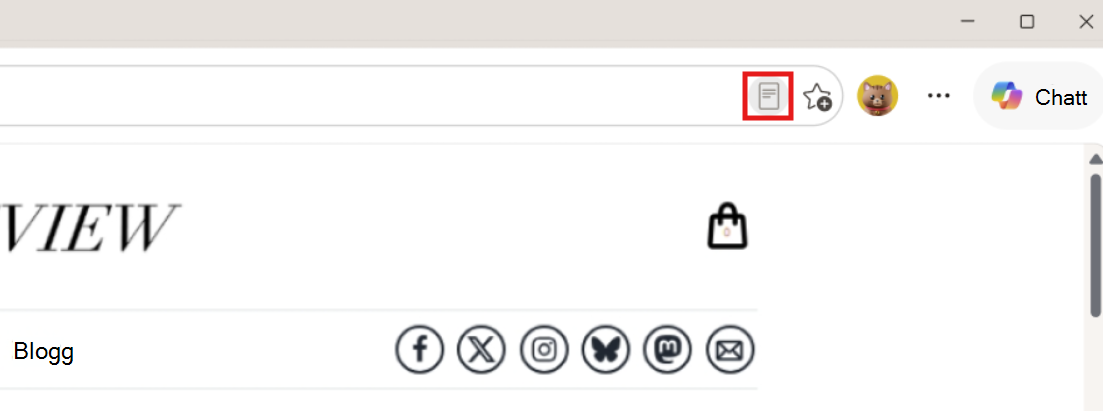
- När läsläget har aktiverats visas det i adressfältet på sidor som stöds.
Tips
Du kan också trycka på F9 för att öppna läsläget på webbsidor som stöds. Om du vill använda det för en del av sidan markerar du texten, högerklickar och väljer Öppna markering i läsläge.
Funktioner i läsläge i Access
Högläsning
Läs högt är ett enkelt men kraftfullt verktyg som läser upp texten på en webbsida hörbart. Om du vill ha en handsfree-upplevelse kan du aktivera Läs högt i verktygsfältet för läsläge om du vill höra innehåll läsas upp med naturliga röster. Du kan styra uppspelningen, justera talhastigheten och följa med när du läser eller lyssnar. Den innehåller nu Copilot, så att du också kan ställa frågor och interagera med innehållet med hjälp av din röst. Om du vill prova den interaktiva uppläsningsfunktionen kontrollerar du att mikrofonen är aktiverad och att volymen är påslagen.
Så här kommer du åt Läs upp:
Välj läsläge i adressfältet eller använd tangentbordsgenvägen F9.
Välj Läs högt i verktygsfältet för läsläge.
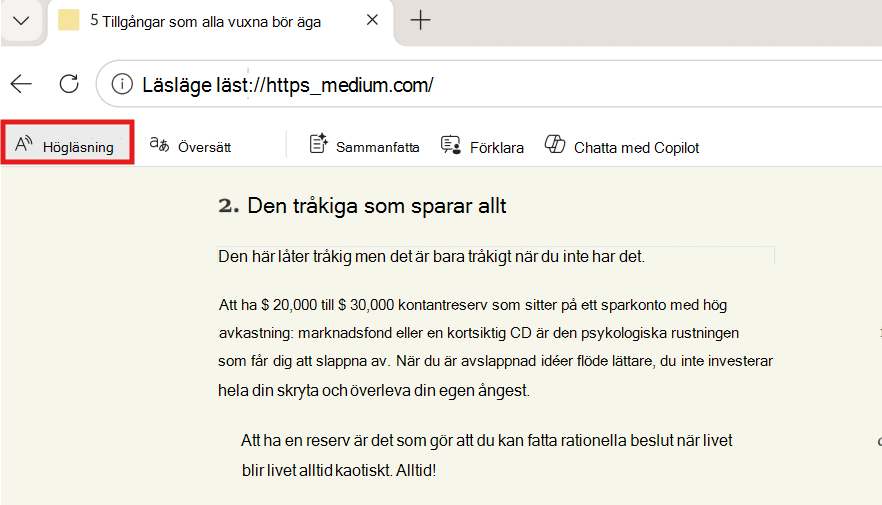
Ett menyfliksområde visas högst upp på sidan när du startar Läs upp. Verktygsfältet innehåller knappar för att spela upp ljud, hoppa till nästa eller föregående stycke och justera röstalternativ.
Med röstalternativ kan du ändra läsarens röst och sänka eller öka läshastigheten.
Om du vill sluta lyssna väljer du pausknappen eller X för att stänga Läs upp.
Tips
Ett annat sätt att komma åt Läs högt är att välja de tre punkterna ( ) i det övre högra hörnet i verktygsfältet >Fler verktyg>Läs högt.
Översätt
Du kan översätta en hel webbsida till ett annat språk. Välj Översätt i verktygsfältet för läsläge och välj ditt språk bland fler än 70 alternativ.

Sammanfatta
Om du vill ha en sammanfattning av innehållet väljer du Sammanfatta i verktygsfältet för läsläge för att få en snabb överblick. Copilot öppnas i sidofönstret och genererar en kortfattad sammanfattning av webbsidan eller dokumentet som stöds som du visar.

Förklara
Om du behöver hjälp med att förstå komplexa termer väljer du Förklara i verktygsfältet för läsläge. Copilot öppnas i sidofönstret och delar upp viktiga idéer i ett enklare och mer lättförståeligt språk så att du kan fortsätta att lära dig och gå vidare.

Du kan också starta en konversation med Copilot om vad du visar direkt från läsläget genom att välja Chat med Copilot.
Anpassa läsläge
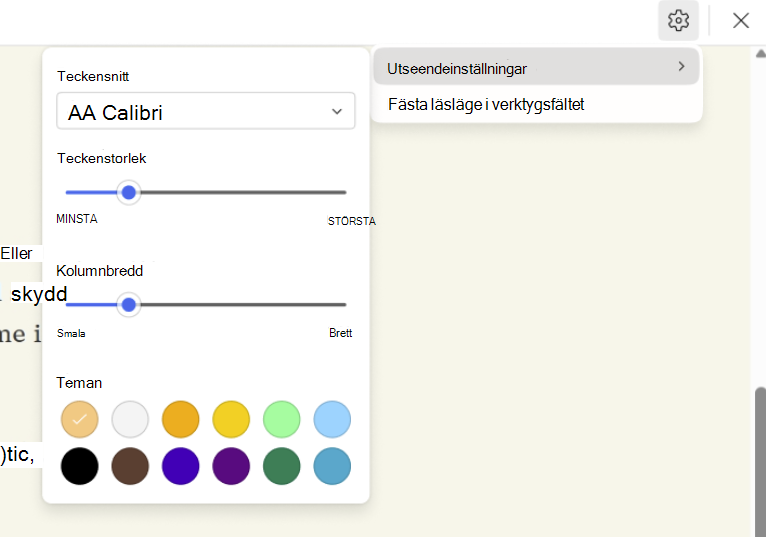
Om du vill anpassa läsläget kan du välja bland en mängd olika teckensnitts- och färgalternativ, till exempel teckensnitt, teckenstorlek och teman.
Teckensnitt: Välj ett valfritt teckensnitt för en mer personlig läsupplevelse.
Teckenstorlek: Flytta skjutreglaget åt höger för att göra texten större; Flytta den åt vänster för att göra texten mindre.
Kolumnbredd: Justera hur brett sidans textkolumn ska spridas.
Teman: Välj bland en mängd olika sidteman och färgalternativ, inklusive teman inspirerade av Irlens spektralfilter för personer med Irlens syndrom.
Så här anpassar du läsläget:
Välj ikonen Inställningar i verktygsfältet för läsläge och välj sedan Utseendeinställningar.
Välj ett teckensnitt, justera teckenstorlek (liten till stor), ange kolumnbredd (smal till bred) och välj ett tema för att ändra bakgrunden och det övergripande utseendet på sidan.