Så här lägger du till en videoinspelning i en uppgift
När du skapar en uppgift kan du skapa och lägga till en videoinspelning i uppgiften. Flip-videoinspelningar är ytterligare ett sätt att nå elever och förmedla information om en uppgift i Microsoft Teams.
Följ stegen nedan för att lära dig hur du lägger till en Flip-videoinspelning i en ny uppgift i Microsoft Teams för utbildning.
1. veckor Navigera till klassgruppen.
2. veckor Välj knappen Skapa och välj Nytt möte.
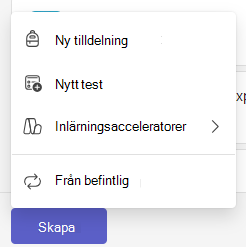
3. veckor Leta upp alternativet +Nytt direkt under textrutan för instruktioner.
4. veckor Välj +Ny för att visa menyn och välj Vänd videoinspelning.
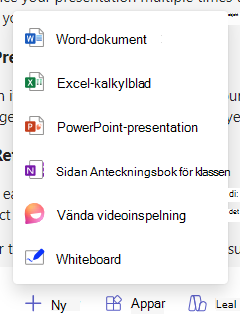
5. veckor Ett fönster för att spela in en video öppnas.
6. veckor Välj inspelningsikonen längst ned på skärmen för att börja spela in.
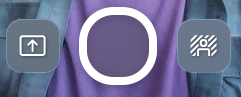
En kort nedräkning på tre sekunder visas, så att du får tid att förbereda dig.
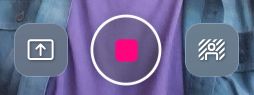
Inspelningsikonen visas som den gör i bilden nedan medan du spelar in.
Viktigt!
Videoinspelningar för uppgifter är begränsade till högst fem minuter. En klocka högst upp i inspelningsfönstret börjar räkna ned när en inspelning startas så att du vet hur mycket tid du har kvar.
7. veckor När du är klar med omkodningen väljer du inspelningsikonen igen för att stoppa inspelningen.
8. veckor Välj knappen Granska för att titta på inspelningen.
9. veckor Från granskningsskärmen kan du redigera inspelningen på följande sätt:
- Trimma: Klipp bort delar av inspelningen som du inte vill ha med.
- Ta bort klipp: Raderar bilden helt så att du får utrymme att börja om.
- Lägg till musik: Välj mellan en mängd olika lugna, energiska, roliga, högteknologiska och inspirerande spår för att förbättra din videopresentation.
10. veckor Välj knappen Nästa .
11. veckor Namnge inspelningen. Den laddas upp till uppgiften i filnamnstillägget .webm.
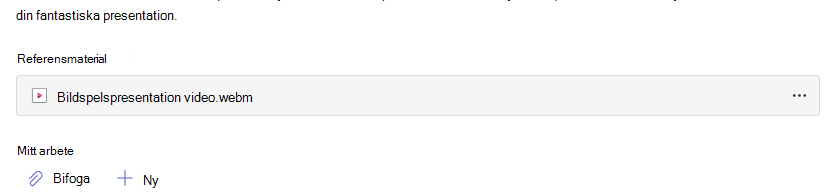
När videon har laddats upp visas den längst ned i instruktionstextrutan. Nu kan du fortsätta med att skapa en uppgift genom att följa stegen i om hur du skapar en uppgift i Microsoft Teams.
När uppgiften har delats med dem kan eleverna granska videopresentationen.
Så här börjar du om
Om du av misstag spelar in videon och vill börja om kan du göra något av följande:
- Välj knappen Spela in igen . Ditt föregående försök tas bort och du kan starta om videon från början.
- På granskningsskärmen väljer du Ta bort klipp. Då raderas klippet permanent och du kan börja om.