Använd branchning för att skapa formativa bedömningar, som direkt i testet ger eleverna möjlighet att öva på sina färdigheter. Med branchning kan du ge eleverna en anpassad bedömningsupplevelse och få insikt i var de kan uppleva svårigheter.
Lägga till branchning i ett test eller formulär
Innan du börjar rekommenderar vi att du skapar alla test eller formulärfrågor. När du är redo att lägga till branchning följer du de här stegen:
Öppna testet eller formuläret där du vill lägga till branchning.
Välj den fråga som du vill börja förgrena från och välj sedan knappen Fler alternativ
 >. Läggtill branchning.
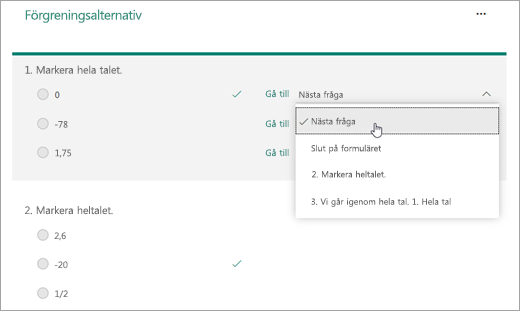
 För varje möjligt svar på en fråga väljer du den fråga som du vill skapa branchning till.
Om eleven i det här exemplet väljer rätt svar på fråga 1 går de vidare till nästa fråga.
Obs
- Du kan bara förgrena till en fråga som kommer efter den aktuella, och inte en föregående fråga. Om du till exempel har sju frågor i formuläret och vill lägga till förgrening i fråga 4 kan den frågan bara förgrena till fråga 5, 6, 7 eller med slutet av formuläret.
- Om du försöker förgrena till en föregående fråga, t. ex. fråga 4 förgrenar till fråga 2, kommer det att bryta upplevelsen för eleven, vilket gör att testet eller formuläret hoppar över frågorna 5 till och med 7 och tar dem direkt till slutet av formuläret med knappen Skicka.
Om eleven väljer ett felaktigt svar kan de gå igenom färdigheten i fråga 3 innan de går tillbaka till fråga 2.
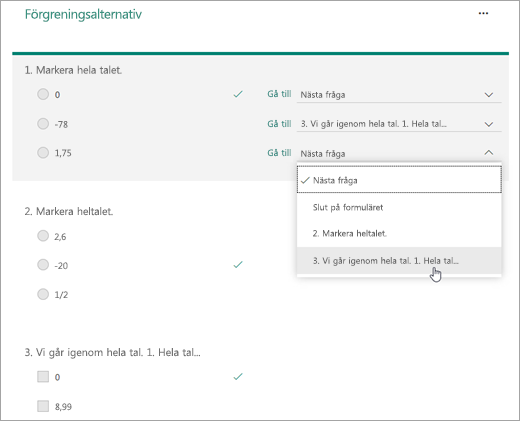
Välj Slutet av formuläret om den frågan blir den sista frågan i testet.
Upprepa steg 3 och 4 för att skapa branchning för så många frågor som du vill.
Tips
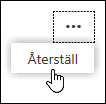
Om du vill återställa formuläret helt och ta bort branchning väljer du ikonen för fler alternativ (...) på sidan Branchningsalternativ och sedan Återställ.