
Sammanfattning
Du kan logga in på Microsoft Edge för att skapa flera profiler, vilket möjliggör en personlig webbläsarupplevelse med separata inställningar, bokmärken, tillägg, teman och inställningar. I den här artikeln beskrivs hur du loggar in på Microsoft Edge samt lägger till och hanterar flera Edge-profiler för arbete eller personlig surfning.
Logga in på Microsoft Edge
Behöver du nya Microsoft Edge? Ladda ner här.
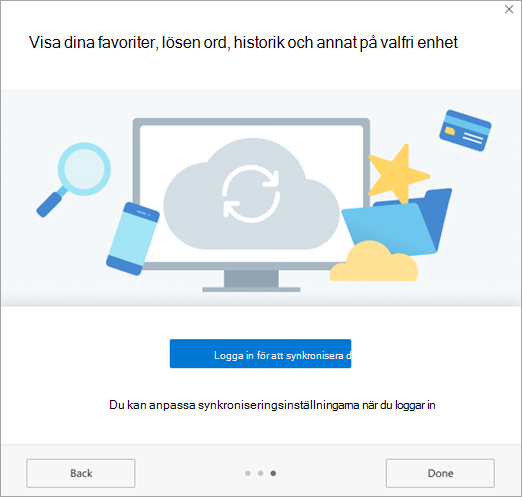
När webbläsaren Edge startats väljer du Profilinloggning>för att synkronisera data.
Skapa flera profiler
Med Edge Chromium kan du lägga till flera profiler. Med profiler kan flera användare arbeta i en delad miljö samtidigt som de får tillgång till sina personliga webbläsarinställningar, bokmärken och tillägg.
- Välj Profil och sedan Hantera profilinställningar.
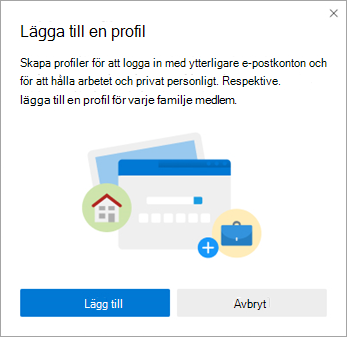
- Välj + Lägg till profil.
- Välj Lägg till.
-
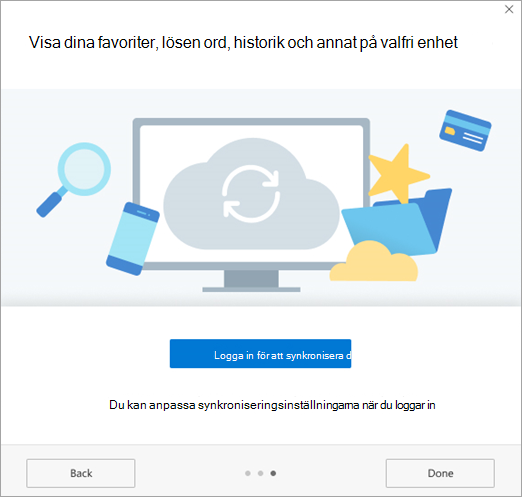
Logga in för att synkronisera data för att ansluta till ett befintligt konto och välj sedan Fortsätt.
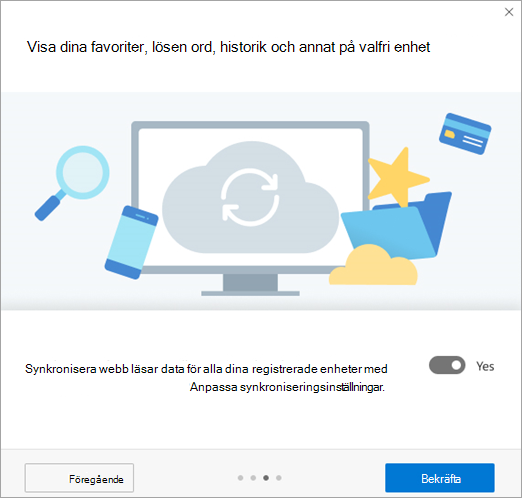
- Använd skjutreglaget för att växla inloggningssynkronisering till Ja och välj sedan Bekräfta.
- De ytterligare profilerna är nu tillgängliga för val.