Varje klassteam har en betygsflik där lärare kan visa uppgifter samt spåra hur enskilda elever presterar i klassen. Använd fliken Betyg för att se en översikt över klassen, komma åt data snabbt och öppna eller skicka tillbaka elevarbete.
Navigera i fliken betyg
Om du vill öppna fliken Betyg navigerar du till önskad klassgrupp och väljer Betyg.

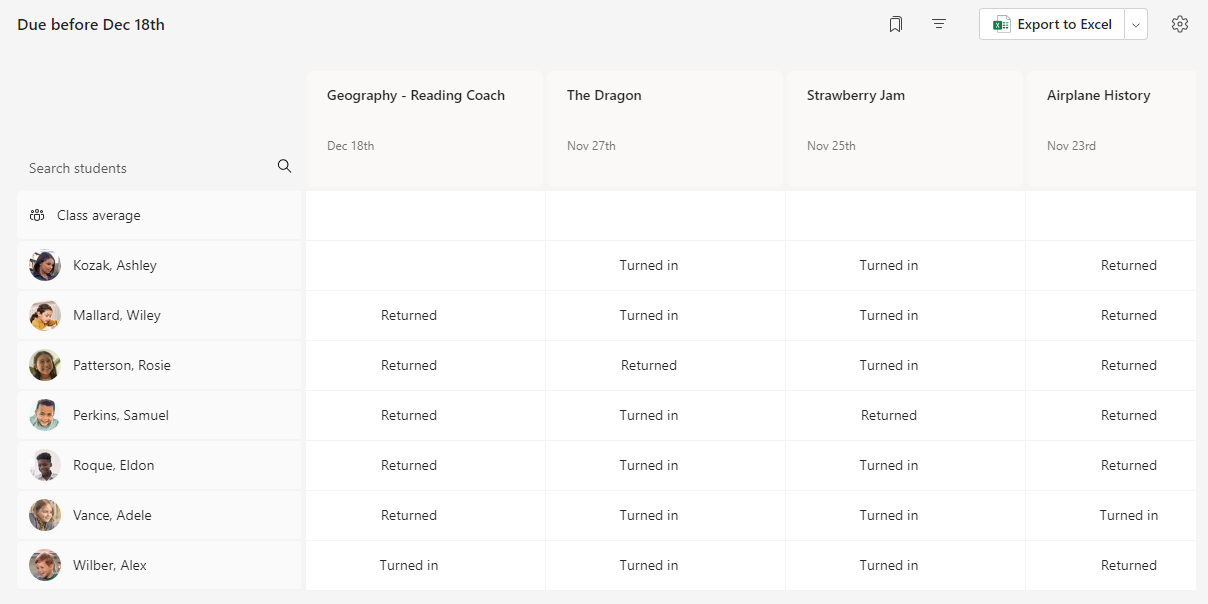
Eleverna visas i en kolumn med sina uppgifter på en rad bredvid namnet. Uppgifterna visas i ordning efter inlämningsdatum, med det tidigaste datumet i början.
Obs
Genomsnittet för klassen visas högst upp i listan med elevnamn och varje elevs medelvärde visas bredvid deras eget namn. Du kan ändra datumintervallet i det övre högra hörnet för att visa medelbetyg för en viss tidsperiod.
Visa en uppgift
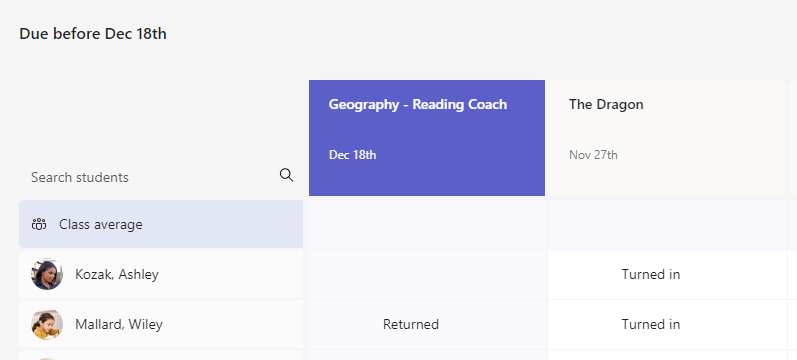
Välj en uppgift för att öppna den och visa information.
Exportera alla betyg i den här klassen som en .csv fil genom att välja Exportera till Excel.
Status för elevarbete
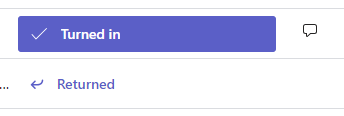
När elever visar och lämnar in arbete visas en status i cellen som är kopplad till deras namn och uppgift.
| Visad | Eleven har öppnat och visat uppgiften. |
|---|---|
| Inlämnad | Eleven har lämnat in uppgiften och hans/hennes arbete är klart för betygsättning. |
| Returnerade eller poäng | När du har betygsatt elevens arbete visas tilldelade poäng. Returnerad visas om uppgiften inte har några poäng. |
| Tom | Ingen åtgärd har vidtagits för uppgiften ännu. |
Vidta åtgärder för elevarbete
Varje cell i rutnätet på fliken Betyg kan redigeras. Välj den om du vill göra en ändring.
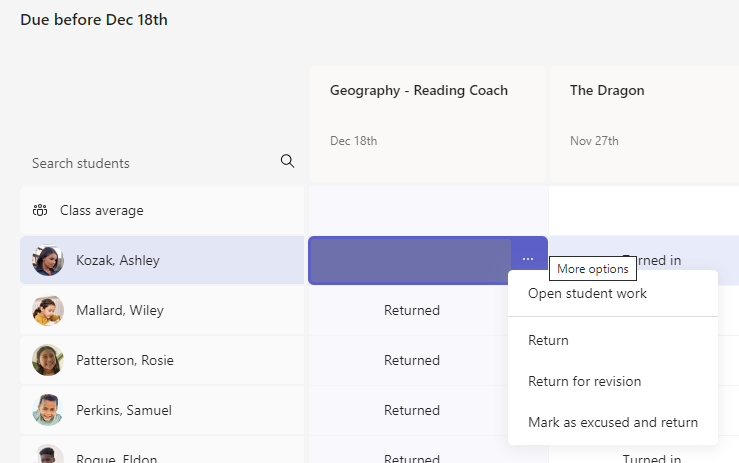
Du kan också välja Fler alternativ-ikonen i cellen för att öppna elevens arbete, eller välja Skicka tillbaka för att snabbt skicka tillbaka betygssatt arbete till eleven.

Markera eleven som befriad från en uppgift
1. veckor Gå till en elevs namn i listan Skicka tillbaka.
Tips
Markera pilen för att sortera eleverna i stigande eller fallande alfabetisk ordning.
2. veckor Välj listrutepilen bredvid Skicka tillbakaoch välj sedan Skicka tillbaka för revision.
3. veckor Välj alternativet för Markera som ursäktad och returnera.
4. veckor En dialogruta visas där du tillfrågas om du vill markera denna inlämning som ursäktad. Tänk på att alla rubrikdata och punkter kommer att tas bort. Feedbacken kommer fortfarande att delas av eleven.
5. veckor Välj knappen Markera som ursäktad.
6. veckor Elever med uppgifter markerade som ursäktade får sin status ändrad till "Ursäktad".
Läs mer om att betygsätta, skicka tillbaka, omtilldela och befria elever från uppgifter.