

Sammanfattning
Microsoft Translator i Microsoft Edge erbjuder översättning av webbsidor, automatisk språkidentifiering och sömlös flerspråkig surfning för global webbåtkomst. Du kan översätta sidor direkt, hantera föredragna språk och aktivera inställningar för automatisk översättning för att förbättra produktiviteten och tillgängligheten. I den här artikeln förklarar vi hur du använder de inbyggda översättningsfunktionerna i Edge.
Om du öppnar en sida som är skriven på ett annat språk än de språk du föredrar i inställningarna, uppmanas du automatiskt att översätta den i Microsoft Edge .
 visas i adressfältet när du går till en webbsida som är skriven på ett främmande språk. Ett språk anses vara främmande för dig om det inte finns med i listan med prioriterade språk i Inställningar. Om du vill lägga till eller ta bort språk från listan går du till Inställningar och fler>>språk i Microsoft Edge.
Översätta en webbsida i Microsoft Edge
Öppna en webbsida i Microsoft Edge. Webbläsaren identifierar sidans språk och en meny visas där du ombeds bekräfta att du vill översätta sidan.
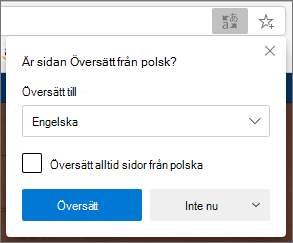
Gör något av följande:
I listrutan Översätt till väljer du det språk du vill att sidan ska översättas till. Standardinställningen är det språk som du har angett för Microsoft Edge.
Om du vill översätta sidan väljer du Översätt.
Om du alltid vill översätta automatiskt från källspråket markerar du kryssrutan Översätt alltid från [språk].
Om du vill hoppa över översättningen går du till listan längst ned till höger och väljer Inte nu för att hoppa över översättning eller Översätt aldrig [språk] om du aldrig vill att panelen ska visas när du går till en sida med det språket.
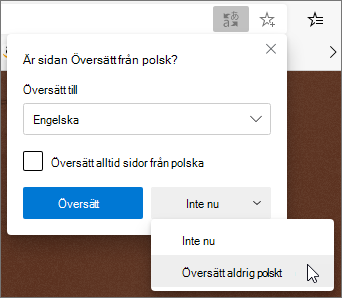
Obs
Du kan gå tillbaka till den här panelen manuellt senare, även om du väljer alternativet Översätt aldrig.
I adressfältet ser du kort status som visar att sidan har översatts.
Om du väljer översättningsikonen
i adressfältet visar menyn som visas även status.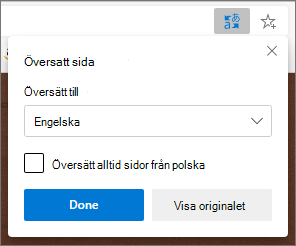
Översätt webbsida manuellt
Om du har angett att Microsoft Edge aldrig ska översätta ett visst språk visas inte ett automatiskt popup-fönster med uppmaningen att översätta. Du kan dock fortfarande översätta den manuellt när som helst.
Så här översätter du sidan till ett annat språk:
Välj översättningsikonen
i adressfältet.I menyn Översätt till väljer du det språk du vill översätta till.
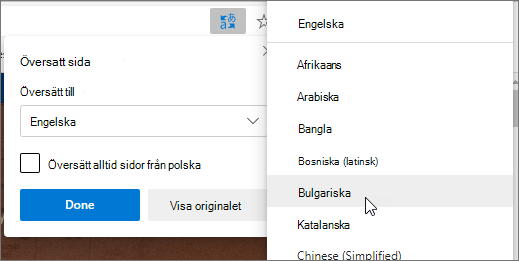
Välj Översätt.
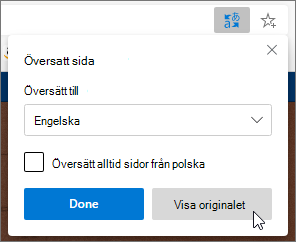
Återställ den översatta webbsidan till originalspråket
I adressfältet väljer du översättningsikonen
.Välj Visa original.
Aktivera eller inaktivera översättning i Microsoft Edge
Som standard uppmanar Microsoft Edge automatiskt till sidöversättningar.
Så här ändrar du inställningen:
- I det övre hörnet i webbläsaren väljer du Inställningar med mera
 >Inställningar.
 - Välj språk.
- Aktivera eller inaktivera Erbjudande om översättning av sidor som inte är på ett språk som jag läser.
Som standard använder Microsoft Edge samma språk som ditt system. Om du vill ha mer information om hur du använder olika språk i Microsoft Edge kan du läsa om hur du använder Microsoft Edge på ett annat språk.