

Med Power Query kan du aggregera en eller flera kolumner i en relaterad tabell. Du kan till exempel sammanställa summan av orderinformationen för varje order.
Förhandsgranskning av tabellen Order i Northwind OData-feeden
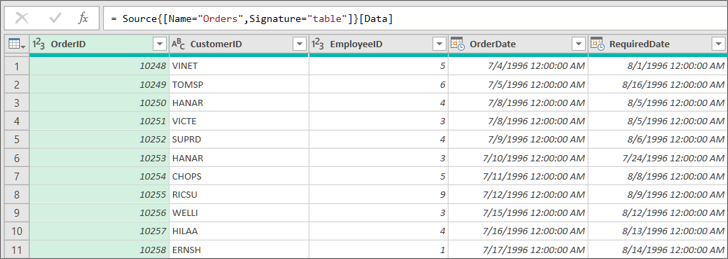
Sammanställa en kolumn med data
I det här exemplet aggregerar du kolumnen Order_Details från tabellen Northwind Orders. Data importeras från exempelfeeden Northwind OData.
Välj Start> nykälla>> i Excelfrån OData-feed.
I OData-feedens dialogrutan ska du ange URL:en för Northwind OData-feeden.
http://services.odata.org/northwind/northwind.svcVälj OK.
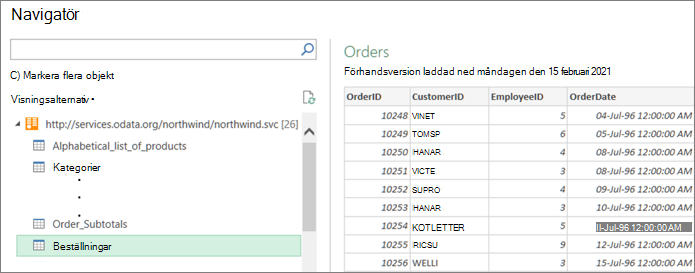
I fönstret Navigatör väljer du tabellen Order i det vänstra fönstret, data förhandsgranskas till höger och väljer sedan Transformera data.
Power Query-redigeraren visas.
I Dataförhandsgranskning bläddrar du till höger och klickar på ikonen Visa (
 ) bredvid den Order_Details kolumnen.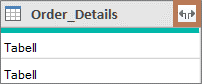
Tabell är ett exempel på en strukturerad kolumn som du kan expandera om du vill se fler kolumner. Mer information finns i Arbeta med en strukturerad kolumn av typen Lista, Post eller Tabell.
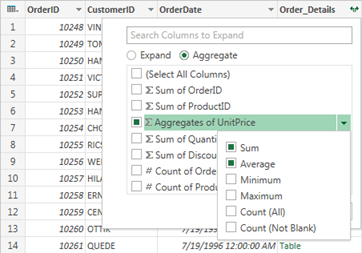
I listrutan Tabellkolumn :
- Välj alternativet Mängd .
- Hovra över ett mängdfunktionsobjekt, till exempel Mängder av enhetspris.
- Välj en eller flera mängdfunktioner i mängdfunktionens listruta. Till exempel Summa och Medel.
Välj OK.
Resultat
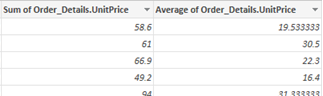
Power Query expanderar den Order_Details kolumnen och ersätter kolumnen med Summan av Enhetspris och Medelvärdet av Enhetspris.
Söka efter relaterade data för en tabellstrukturerad kolumn
När du expanderar en strukturerad kolumn, till exempel Tabell, kanske du undrar var den kommer ifrån. I så fall kan du förhandsgranska den relaterade tabellen i den externa datakällan.
I fönstret Frågeinställningar, under Tillämpade steg, väljer du Källa och sedan
 Redigera inställningar. Dialogrutan Datakälla visas, vilket varierar beroende på den externa datakällan. I det här exemplet är det dialogrutan OData-feed . Anteckna datakällan.
> VäljStart senast använda källor och välj sedan datakällan i listan som matchar den du antecknade i steg 1. Dialogrutan Navigatör visas.
Som standard visas listan över alla tabeller från datakällan i det vänstra fönstret. Välj den relaterade tabellen för att förhandsgranska data i den högra rutan. Namnet på den strukturerade kolumnen är namnet på den relaterade tabellen. I det här exemplet väljer du Order_Details.
Som standard kan du visa och förhandsgranska alla tabeller. Men du kan välja Visningsalternativ för att aktivera eller inaktivera Endast markerade objekt och Aktivera förhandsgranskning av data om du vill anpassa visningen efter dina önskemål.