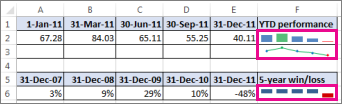
Miniatyrdiagram är små diagram inuti enskilda kalkylbladsceller som du kan använda för att visuellt presentera och visa en trend i dina data. Miniatyrdiagram kan framhäva viktiga objekt, t.ex. säsongsvariationer eller ekonomiska cykler, och de markerar de största och minsta värdena i en annan färg. Att visa trender i kalkylbladets data kan vara praktiskt, särskilt när du delar data med andra.
Markera en tom cell bredvid eller i närheten av de data du vill visa i ett miniatyrdiagram.
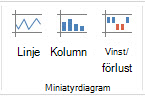
På fliken Infoga i gruppen Miniatyrdiagram väljer du Rad, Kolumn eller Vinst/förlust.
I rutan Dataområde anger du det cellområde som innehåller de data du vill visa i miniatyrdiagrammet.
Om data till exempel finns i cellerna A, B, C och D på rad 2 skriver du A2:D2.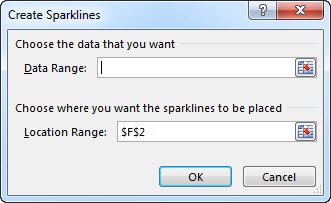
Om du hellre vill markera cellområdet på kalkylbladet komprimerar
 du dialogrutan tillfälligt. Markera cellerna i kalkylbladet och markera
  rutan för att visa hela dialogrutan.
Välj OK.
Fliken Miniatyrdiagram visas i menyfliksområdet. Använd fliken Formatmall för att anpassa miniatyrdiagrammen.
Tips!
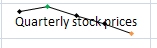
- Eftersom ett miniatyrdiagram är inbäddat i en cell används ett miniatyrdiagram som bakgrund för all text som du anger i en cell på följande sätt:
- Om du markerade en cell kan du alltid kopiera ett miniatyrdiagram senare till andra celler i en kolumn eller på en rad genom att dra eller använda Fyll nedåt (Ctrl+D).
Anpassa miniatyrdiagram
När du har skapat miniatyrdiagram kan du när som helst uppdatera typ, stil och format.
Markera de miniatyrdiagram du vill anpassa så visas Verktyg för miniatyrdiagram i menyfliksområdet.
Välj önskade alternativ på fliken Formatmall . Du kan göra följande:
Visa markören för att framhäva enskilda värden i linjeminiatyrdiagram.
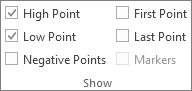
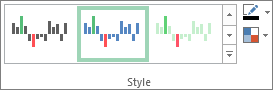
Ändra formatmall för eller formatera miniatyrdiagram.
Visa och ändra axelinställningar.
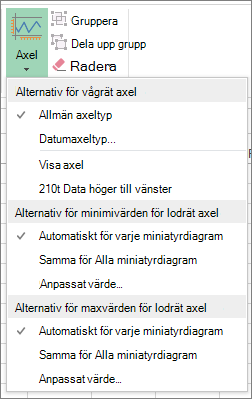
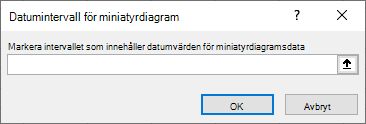
Om du väljer alternativet Datumaxeltyp i den här listrutan öppnas dialogrutan Datumintervall för miniatyrdiagram . Härifrån kan du välja det område i arbetsboken som innehåller de datumvärden du vill använda för dina miniatyrdiagramdata.
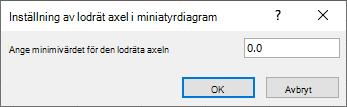
Om du väljer alternativen för eget värde i den här listrutan öppnas dialogrutan Inställningar för lodrät axel i Excel. Härifrån kan du ange antingen det lägsta eller högsta värdet (beroende på vilket alternativ du valde) för den lodräta axeln för dina miniatyrdiagramdata. Som standard avgör Excel hur miniatyrdiagramsdata ska visas, så med de här alternativen kan du styra minimivärdena och maxvärdena.
Ändra hur data visas.

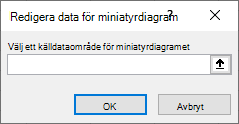
Om du väljer alternativet Redigera data för ett miniatyrdiagram i den här listrutan öppnas dialogrutan Redigera miniatyrdiagramsdata i Excel. Härifrån kan du välja det område i arbetsboken som innehåller de data du vill använda för miniatyrdiagramsdata. Använd det här alternativet om du bara vill ändra ett miniatyrdiagram.
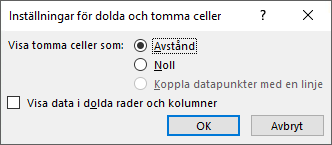
Om du väljer alternativet Dolda & tomma celler i den här listrutan öppnas dialogrutan Inställningar för dolda och tomma celler i Excel. Använd det här alternativet om du vill ändra hur Excel hanterar dolda värden och nullvärden för miniatyrdiagramdata.
Du kan välja att visa tomma celler som mellanrum,noll eller koppla datapunkter med linje.
Markera alternativet Visa data i dolda rader och kolumner om du vill att Excel ska ta med data i dolda rader och kolumner i dina miniatyrdiagramdata. Avmarkera det här alternativet om du vill att Excel ska ignorera data i dolda rader och kolumner.