
Om du vill använda flera format i ett enda steg och se till att cellerna har konsekvent formatering kan du använda ett cellformat. Ett cellformat är en definierad uppsättning formateringsegenskaper, till exempel teckensnitt och teckenstorlekar, talformat, cellkantlinjer och cellskuggning. Om du vill förhindra att någon kan göra ändringar i specifika celler kan du även använda ett cellformat som låser celler.
Microsoft Office Excel har flera inbyggda cellformat som du kan använda eller ändra. Du kan också ändra eller duplicera ett cellformat för att skapa ett eget, anpassat cellformat.
Viktigt!
Cellformaten baseras på det dokumenttema som används i hela arbetsboken. När du växlar till ett annat dokumenttema uppdateras cellformaten så att de matchar det nya dokumenttemat.
Tillämpa ett cellformat
Markera de celler som du vill formatera. Mer information finns under Markera celler, områden, rader eller kolumner i ett kalkylblad.
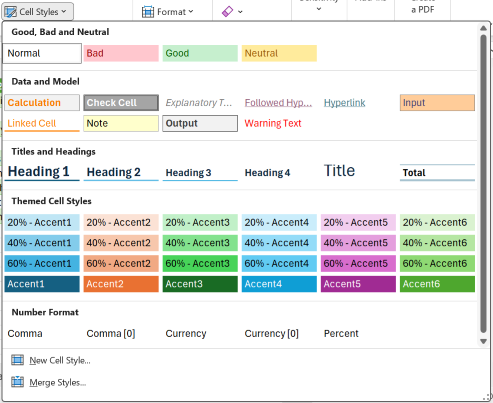
Klicka på listrutepilen för Cellformat i formatgalleriet i gruppen Format på fliken Start och välj det cellformat som du vill använda.
Skapa ett anpassat cellformat
- Klicka på listrutepilen Cellformat i formatgalleriet i gruppen Format på fliken Start och klicka på Nytt cellformat längst ned i galleriet.
- Skriv ett namn på den nya formatmallen i rutan Namn på formatmallen .
- Klicka på Format.
- Välj formatering på de olika flikarna i dialogrutan Formatera celler och klicka sedan på OK.
- När du är tillbaka i dialogrutan Formatmall , under Formatmall omfattar (efter exempel), avmarkerar du kryssrutorna för all formatering som du inte vill ha med i cellformatet.
- Klicka på OK.
Skapa ett cellformat genom att ändra ett befintligt cellformat
Klicka på listrutepilen Cellformat i formatgalleriet i gruppen Format på fliken Start.
Gör något av följande:
- Om du vill ändra en befintlig cellformatmall högerklickar du på cellformatet och klickar sedan på Ändra.
- Om du vill skapa en dubblett av ett befintligt cellformat högerklickar du på cellformatet och klickar sedan på Duplicera.
Skriv ett namn på den nya formatmallen i rutan Namn på formatmallen .
Obs
Ett dubblettcellformat och ett cellformat som har bytt namn läggs till i listan med anpassade cellformat. Om du inte byter namn på ett inbyggt cellformat uppdateras det inbyggda formatet med alla ändringar du gör.
Om du vill ändra cellformatet klickar du på Format.
Välj formatering på de olika flikarna i dialogrutan Formatera celler och klicka sedan på OK.
Markera eller avmarkera kryssrutorna för all formatering som du vill och inte vill ska ingå i cellformatet i dialogrutanFormatmall.
Ta bort ett cellformat från data
Du kan ta bort ett cellformat från data i markerade celler utan att ta bort cellformatet.
Markera de celler som är formaterade med det cellformat du vill ta bort. Mer information finns under Markera celler, områden, rader eller kolumner i ett kalkylblad.
Klicka på listrutepilen Cellformat i formatgalleriet i gruppen Format på fliken Start.
Klicka på Normal under Bra, Dålig och Neutral.
Ta bort ett fördefinierat eller anpassat cellformat
Du kan ta bort ett fördefinierat eller anpassat cellformat om du vill ta bort det från listan med tillgängliga cellformat. När du tar bort ett cellformat tas det också bort från alla celler som är formaterade med det.
Klicka på listrutepilen Cellformat i formatgalleriet i gruppen Format på fliken Start.
Om du vill ta bort ett fördefinierat eller anpassat cellformat och ta bort det från alla celler som är formaterade med det, högerklickar du på cellformatet och klickar sedan på Ta bort.
Obs
Det går inte att ta bort cellformatet Normal .
Behöver du mer hjälp?
Du kan alltid fråga en expert i Excel Tech Community eller få support i Communities.