

Genom att använda fördefinierade kantlinjeformat kan du snabbt lägga till en kantlinje runt celler eller cellområden. Om de fördefinierade cellkantlinjerna inte uppfyller dina behov kan du skapa en anpassad kantlinje.
Obs
Cellkantlinjer som du använder visas på utskrivna sidor. Om du inte använder cellkantlinjer men vill att kalkylbladets stödlinjer ska visas på utskrivna sidor, kan du visa stödlinjerna. Mer information finns i Skriva ut med eller utan cellstödlinjer.
Använda en fördefinierad cellkantlinje
Markera den cell eller det cellområde i kalkylbladet som du vill lägga till en kantlinje runt, ändra kantlinjeformatet för eller ta bort en kantlinje från.
I gruppen Tecken på fliken Start gör du något av följande:
Om du vill använda ett nytt eller ett annat kantlinjeformat väljer du pilen bredvid Kantlinjer
 och väljer sedan ett kantlinjeformat.
Tips
Om du vill använda ett anpassat kantlinjeformat eller en diagonal kantlinje väljer du Fler kantlinjer. Välj det linjeformat och den färg du vill använda under Linje och färg på fliken Kantlinje i dialogrutan Formatera celler. Välj en eller flera knappar under Förval och kantlinje för att ange kantlinjens placering. Två diagonala kantlinjeknappar

 finns under Kantlinje.
Om du vill ta bort cellkantlinjer väljer du pilen bredvid Kantlinjer
och sedan Ingen kantlinje .
Knappen Kantlinjer visar det senast använda kantlinjeformatet. Du kan välja knappen Kantlinjer (inte pilen) om du vill använda formatet.
Om du lägger till en kantlinje runt en markerad cell används kantlinjen även för angränsande celler som har samma cellkant. Om du till exempel lägger till en rutram runt området B1:C5, får cellerna D1:D5 en kantlinje till vänster.
Om du använder två olika typer av kantlinjer för en gemensam cellkant visas den senast använda kantlinjen.
Ett markerat cellområde formateras som ett enda block med celler. Om du lägger till en högerkantlinje runt området B1:C5 visas kantlinjen bara på högerkanten av cellerna C1:C5.
Om du vill skriva ut samma kantlinje för celler som är åtskilda av en sidbrytning, och kantlinjen bara visas på en sida, kan du lägga till en inre kantlinje. På så sätt kan du skriva ut en kantlinje längst ned på den sista raden på en sida och använda samma kantlinje överst på den första raden på nästa sida. Gör följande:
- Markera raderna på båda sidor om sidbrytningen.
- Välj pilen bredvid Kantlinjer och välj sedan Fler kantlinjer.
- Under Förinställningar väljer du knappen Insida
 .
. - Ta bort den lodräta kantlinjen i förhandsgranskningen under Kantlinje genom att markera den.
Ta bort en cellkantlinje
-
Markera den cell eller det cellområde i ett kalkylblad som du vill ta bort en kantlinje från.
Om du vill avbryta en cellmarkering markerar du en valfri cell i kalkylbladet. - På fliken Start i gruppen Tecken väljer du pilen bredvid Kantlinjer och sedan Ingen kantlinje .
--ELLER--
Välj Start> med pilen >Kantlinjer Ta bort kantlinje och markera sedan cellerna med kantlinjen som du vill ta bort.
Skapa ett anpassat kantlinjeformat för celler
Du kan skapa en cellformatmall som innehåller en anpassad kantlinje och sedan använda den formatmallen när du vill visa den anpassade kantlinjen runt markerade celler.
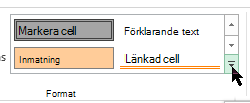
Välj Cellformat i gruppen Format på fliken Start.
Tips
Om du inte ser knappen Cellformat väljer du Format och sedan knappen Mer bredvid rutan Cellformat.
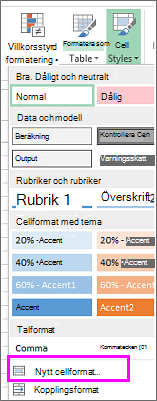
Välj Nytt cellformat.
Skriv ett namn på den nya formatmallen i rutan Namn på formatmallen .
Välj Format.
Välj det linjeformat du vill använda för kantlinjen i rutan Formatmall på fliken Kantlinje.
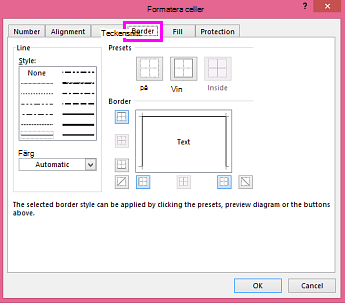
Välj den färg du vill använda i rutan Färg .
Välj kantlinjeknapparna under Kantlinje för att skapa den kantlinje du vill använda.
Välj OK.
Avmarkera kryssrutorna för den formatering som du inte vill ska ingå i cellformatet i dialogrutan Formatmall(efter exempel).
Välj OK.
Så här använder du cellformatet:
Markera de celler som du vill formatera med den anpassade cellkantlinjen.
Välj Cellformat i gruppen Format på fliken Start.
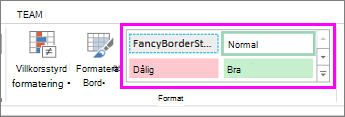
Markera det anpassade cellformat som du just skapade. Som knappen MinKantlinje på den här bilden.
Rita kantlinjer för en cell
Om du vill anpassa linjeformat eller färg på cellkantlinjer eller radera befintliga kantlinjer kan du använda alternativet Rita kantlinjer . Om du vill rita kantlinjer i en cell väljer du först kantlinjetyp, kantlinjefärg och linjeformat och markerar sedan de celler som du vill lägga till en kantlinje runt. Så här gör du:
- Välj Start> pilen
 .
. - Välj Rita kantlinjer för yttre kantlinjer och Rita stödlinjer för stödlinjer.
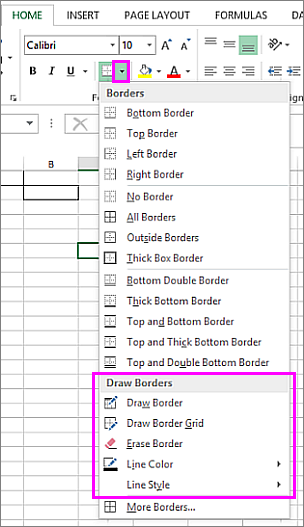
- Välj pilen >Kantlinjer och linjefärg och välj en färg.
- Välj pilen >KantlinjerLinjeformat och välj sedan ett linjeformat.
- Markera de celler som du vill rita kantlinjer runt.
Behöver du mer hjälp?
Du kan alltid fråga en expert i Excel Tech Community eller få support i Communities.