
Du kan lägga till skuggning i celler genom att fylla dem med enfärgade eller specifika mönster. Om du inte kan skriva ut cellskuggningen i färg kontrollerar du att utskriftsalternativen är korrekt inställda.
Fylla celler med enfärgade
Markera de celler som du vill tillämpa skuggning på eller ta bort skuggning från. Mer information om hur du markerar celler i ett kalkylblad finns i Markera celler, områden, rader eller kolumner i ett kalkylblad.
I gruppen Tecken på fliken Start gör du något av följande:

Om du vill fylla cellerna med en enfärgad färg väljer du pilen bredvid
 för fyllningsfärg och sedan den färg du vill använda under Temafärger eller Standardfärger.
Om du vill fylla cellerna med en anpassad färg väljer du pilen bredvid
för fyllningsfärg, väljer Fler färger och väljer sedan önskad färg i dialogrutan Färger.Om du vill använda den senast valda färgen väljer du Knappbild för fyllningsfärg
.Obs
De 10 senast valda anpassade färgerna sparas i Microsoft Excel. Om du snabbt vill använda en av dessa färger väljer du pilen bredvid
för fyllningsfärg och sedan den färg du vill använda under Senaste färger.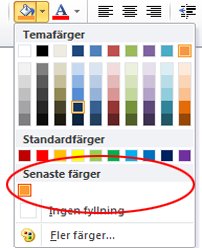
Tips
Om du vill använda en annan bakgrundsfärg för hela kalkylbladet väljer du knappen Markera alla innan du väljer den färg du vill använda. Då döljs stödlinjerna, men du kan göra kalkylbladet lättare att läsa genom att visa cellkanter runt alla celler.

Fylla celler med mönster
Markera de celler som du vill fylla ett mönster med. Mer information om hur du markerar celler i ett kalkylblad finns i Markera celler, områden, rader eller kolumner i ett kalkylblad.
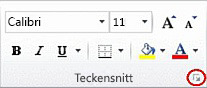
Gå till fliken Start i gruppen Tecken och välj dialogruteikonen Formatera celler .
Kortkommando Du kan också trycka på CTRL+SKIFT+F.Välj den bakgrundsfärg du vill använda under Bakgrundsfärg på fliken Formatera celler i dialogrutan Formatera celler.
Gör något av följande:
- Om du vill använda ett mönster med två färger väljer du en annan färg i rutan Mönsterfärg och sedan en mönstertyp i rutan Mönsterstil .
- Om du vill använda ett mönster med specialeffekter väljer du Fyllningseffekter och sedan de alternativ du vill använda på fliken Toning .
Kontrollera utskriftsalternativen för att skriva ut cellskuggning i färg
Om de inställda utskriftsalternativen är Svartvitt eller Utkastkvalitet – antingen avsiktligt eller för att arbetsboken innehåller stora eller komplexa kalkylblad och diagram som fått utkastläget att aktiveras automatiskt – går det inte att skriva ut cellskuggning i färg.
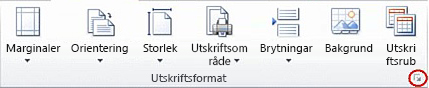
- Välj dialogruteikonen Utskriftsformat i gruppenUtskriftsformat på fliken Sidlayout .
- Kontrollera att kryssrutorna Svartvitt och Snabbutskrift är avmarkerade under Skriv ut på fliken Blad.
Obs
Om inga färger visas i kalkylbladet kan det bero på att du arbetar i högkontrastläge. Om inga färger visas när du förhandsgranskar kalkylbladet före utskrift kan det bero på att du inte har markerat en färgskrivare.
Ta bort cellskuggning
- Markera de celler som innehåller en fyllningsfärg eller ett fyllningsmönster. Mer information om hur du markerar celler i ett kalkylblad finns i Markera celler, områden, rader eller kolumner i ett kalkylblad
- På fliken Start i gruppen Teckensnitt väljer du pilen bredvid Fyllningsfärg och sedan Ingen fyllning.
Ange en standardfyllningsfärg för alla celler i ett kalkylblad
I Excel kan du inte ändra standardfyllningsfärgen för ett kalkylblad. Som standard innehåller alla celler i en arbetsbok ingen fyllning. Om du ofta skapar arbetsböcker som innehåller kalkylblad med celler som alla har en viss fyllningsfärg kan du skapa en Excel-mall. Om du till exempel ofta skapar arbetsböcker där alla celler är gröna kan du skapa en mall för att förenkla den uppgiften. Gör följande:
Skapa ett nytt, tomt kalkylblad.
Klicka på knappen Markera allt om du vill markera hela kalkylbladet.
Gå till fliken Start i gruppen Teckensnitt och välj pilen bredvid Bild av knappen Fyllningsfärg
och välj sedan den färg du vill använda.
Tips När du ändrar fyllningsfärgerna för cellerna i ett kalkylblad kan stödlinjerna bli svåra att se. Om du vill att stödlinjerna ska framträda på skärmen kan du experimentera med kantlinje- och linjeformat. De här inställningarna finns i gruppen Tecken på fliken Start. Om du vill använda kantlinjer i kalkylbladet markerar du hela kalkylbladet, väljer pilen bredvid och väljer sedan Alla kantlinjer.
Välj Spara som på fliken Arkiv.
Skriv namnet som du vill använda på mallen i rutan Filnamn.
Välj Excel-mall i rutan Filformat, välj Spara och stäng sedan kalkylbladet.
Mallen placeras automatiskt i mappen Mallar så att den är tillgänglig när du vill använda den för att skapa en ny arbetsbok.Så här öppnar du en ny arbetsbok baserad på mallen:
- På fliken Arkiv väljer du Ny.
- Under Tillgängliga mallar väljer du Mina mallar.
- I dialogrutan Nytt , under Personliga mallar, väljer du den mall som du nyss skapade.