

Du kan använda en knapp (en formulärkontroll) för att köra ett makro som utför en åtgärd när en användare klickar på den. Du kan till exempel använda en knapp för att automatisera utskriften av ett kalkylblad, filtreringen av data eller beräkningen av tal.
När du har automatiserat uppgifter med makroinspelningen kan du tilldela den till en knapp som du klickar på för att köra makrot i Excel. Du kan koppla ett makro till en knapp i verktygsfältet Snabbåtkomst eller till en knapp i din egen personliga grupp i menyfliksområdet.
Om du vill att en makroknapp ska vara tillgänglig i andra arbetsböcker kan du koppla den till ett makro som du har skapat i en personlig arbetsbok.
Lägga till en makroknapp i verktygsfältet Snabbåtkomst
Välj Filalternativ>>Verktygsfältet Snabbåtkomst.
Välj Makron i listan Välj kommandon från.

Markera det makro som du vill koppla en knapp till.
Klicka på Lägg till för att flytta makrot till listan med knappar i verktygsfältet Snabbåtkomst.
Välj Ändra om du vill ersätta standardmakroikonen med en annan knapp för ditt makro.
Under Symbol väljer du en knappikon för makrot.
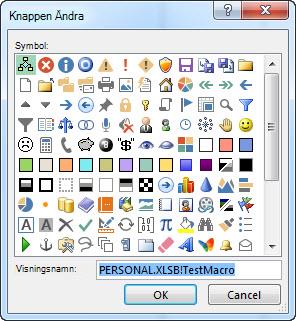
Om du vill använda ett mer beskrivande namn för knappen anger du önskat namn i rutan Visningsnamn .
Du kan ange ett blanksteg i knappnamnet.Välj OK två gånger.
Den nya knappen visas i verktygsfältet Snabbåtkomst där du kan välja den för att köra makrot.
Tips
När du sparar arbetsboken är knappar som du tilldelar makron i den personliga arbetsboken tillgängliga i alla arbetsböcker som du öppnar.
Lägga till en makroknapp i en egen grupp i menyfliksområdet
Välj Filalternativ>>Anpassa menyfliksområdet.
Markera rutan Utvecklare i listan Huvudflikar under Anpassa menyfliksområdet, om den inte redan är markerad.
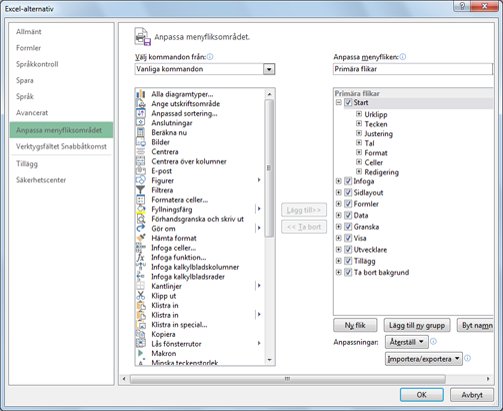
Välj den flik där du vill lägga till en egen grupp.
Välj till exempel Start för att lägga till gruppen på fliken Start .Välj Ny grupp.
Då läggs Ny grupp (Anpassad) till på fliken du väljer.Om du vill använda ett bättre namn för den nya gruppen väljer du Byt namn, anger önskat namn i rutan Visningsnamn och väljer sedan OK.
Du kan ange ett blanksteg i namnet. Skriv till exempel Mina makron.Om du vill lägga till ett makro i gruppen väljer du Makron i listan Välj kommandon från.
Markera det makro du vill lägga till i den nya gruppen och välj sedan Lägg till. Makrot läggs till i gruppen Mina makron .
Om du vill använda ett mer beskrivande namn väljer du Byt namn och skriver sedan önskat namn i rutan Visningsnamn .
Du kan ange ett blanksteg i namnet.Under Symbol väljer du en knappikon för makrot.
Välj OK två gånger.
Den nya gruppen visas på den flik du väljer, där du kan välja knappen för att köra makrot.
Tips
När du sparar arbetsboken är knappar som du tilldelar makron i den personliga arbetsboken tillgängliga i alla arbetsböcker som du öppnar.