

Du kan använda en formulärkontrollknapp eller en kommandoknapp (en ActiveX-kontroll) för att köra ett makro som utför en åtgärd när en användare klickar på den. Båda dessa knappar kallas även tryckknappar, som kan ställas in för att automatisera utskrift av ett kalkylblad, filtrering av data eller beräkning av tal. I allmänhet liknar en formulärkontrollknapp och en kommandoknapp för ActiveX-kontroller varandra till utseende och funktion. Det finns dock några skillnader, som beskrivs i följande avsnitt.
Tips
Informationen i den här artikeln är avsedd för avancerade Excel-användare. Mer information om makron finns i Lägga till eller redigera ett makro för en kontroll i ett kalkylblad.
Knapp (formulärkontroll)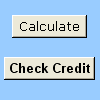
|
Kommandoknapp (ActiveX-kontroll)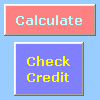
|
|---|
I avsnitten nedan kan du läsa om hur du lägger till ett makro till en knapp i Excel – för Windows eller Mac.
Obs
ActiveX-kontroller stöds inte på Mac.
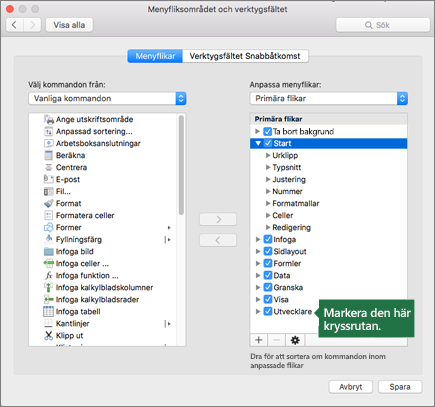
Makron och VBA-verktyg finns på fliken Utvecklare , som är dold som standard.
Det första steget är att aktivera den. Mer information finns i artikeln: Visa fliken Utvecklare.

Lägga till en knapp (formulärkontroll)
- Klicka på Infoga i gruppen Kontroller på fliken Utvecklare och klicka sedan på Knapp
 under Formulärkontroller.
 - Klicka på den plats i kalkylbladet där du vill att knappens övre vänstra hörn ska visas. Popup-fönstret Tilldela makro visas.
- Koppla ett makro till knappen och klicka sedan på OK.
- Om du vill ange egenskaper för knappen högerklickar du på knappen och klickar sedan på Formatera kontroll.
Lägga till en kommandoknapp (ActiveX-kontroll)
Klicka på Infoga i gruppen Kontroller på fliken Utvecklare och klicka sedan på Kommandoknapp
under ActiveX-kontroller .Klicka på den plats i kalkylbladet där du vill att kommandoknappens övre vänstra hörn ska visas.
Klicka på Visa kod i gruppen Kontroller. Då startas Visual Basic Editor. Se till att Klicka är valt i listrutan till höger. Underproceduren CommandButton1_Click (se bilden nedan) kör dessa två makron när användaren klickar på knappen: SelectC15 och HelloMessage.
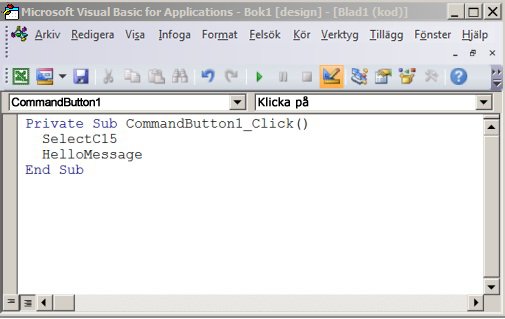
Gör något av följande i underproceduren för kommandoknappen:
- Ange namnet på ett befintligt makro i arbetsboken. Du kan söka efter makron genom att klicka på Makron i gruppen Kod . Du kan köra flera makron från en knapp genom att ange makronamnen på separata rader i underproceduren.
- Lägg till din egen VBA-kod om det behövs.
Stäng Visual Basic Editor och klicka på Designläge
 för att kontrollera att designläget är inaktiverat.
Om du vill köra VBA-koden som nu är en del av knappen klickar du på ActiveX-kommandoknappen som du just skapade.
Kontrollera att du arbetar i designläge om du vill redigera ActiveX-kontrollen. Aktivera designläget i gruppen Kontroller på fliken Utvecklare.
Klicka på Egenskaper i gruppen Kontroller på fliken Utvecklare om du vill ange kontrollegenskaper
 för kommandoknappen. Du kan också högerklicka på kommandoknappen och sedan klicka på Egenskaper.
Obs
Innan du klickar på Egenskaper kontrollerar du att det objekt som du vill undersöka eller ändra egenskaper för redan är markerat.
Rutan Egenskaper visas. Om du vill visa detaljerad information om de enskilda egenskaperna markerar du egenskapen och trycker på F1 så visas ett hjälpavsnitt för Visual Basic. Du kan också skriva egenskapens namn i rutan Sök i Visual Basic-hjälpen. Följande tabell innehåller en sammanfattning av de tillgängliga egenskaperna.
| Om du vill ange | Använder du den här egenskapen |
|---|---|
| Allmänt: | |
| Om kontrollen ska läsas in när arbetsboken öppnas. (Ignoreras för ActiveX-kontroller.) | AutoLoad (Excel) |
| Om kontrollen ska kunna få fokus och svara på användargenererade händelser. | Enabled (formulär) |
| Om kontrollen kan redigeras. | Locked (formulär) |
| Namnet på kontrollen. | Name (formulär) |
| Hur kontrollen ska vara kopplad till cellerna nedanför (om den ska vara flytande, kunna flyttas men inte ändras, eller flyttas och ändras). | Placement (Excel) |
| Om kontrollen kan skrivas ut. | PrintObject (Excel) |
| Om kontrollen ska visas eller döljas. | Visible (formulär) |
| Text: | |
| Teckenattribut (fetstil, kursivering, storlek, genomstrykning, understrykning och tjocklek). | Fetstil, Kursiv, Storlek, Genomstruken, Understruken, Tjocklek (formulär) |
| Beskrivande text som identifierar eller beskriver kontrollen. | Bildtext (formulär) |
| Om innehållet i kontrollen ska radbrytas automatiskt. | WordWrap (formulär) |
| Storlek och placering: | |
| Om kontrollens storlek ska anpassas automatiskt så att allt innehåll kan visas. | AutoSize (formulär) |
| Höjden eller bredden (i punkter). | Height, Width (formulär) |
| Avståndet mellan kontrollen och vänster- eller överkanten i kalkylbladet. | Left, Top (formulär) |
| Formatering: | |
| Bakgrundsfärgen. | BackColor (formulär) |
| Bakgrundsformatet (transparent eller täckande). | BackStyle (formulär) |
| Förgrundsfärgen. | Förfärg (formulär) |
| Om kontrollen har en skugga. | Shadow (Excel) |
| Bild: | |
| Den bitmapp som ska visas i kontrollen. | Picture (formulär) |
| Bildens placering i förhållande till dess bildtext (vänster, ovanför, höger o.s.v.). | PicturePosition (formulär) |
| Tangentbord och mus: | |
| Kortkommandot för kontrollen. | Accelerator (formulär) |
| En anpassad musikon. | MouseIcon (formulär) |
| Den typ av pekare som visas när användaren placerar musen på ett objekt (standard, pil, I-balk och så vidare). | MousePointer (formulär) |
| Om kontrollen ska ha fokus när du klickar på den. | TakeFocusOnClick (formulär) |
Behöver du mer hjälp?
Du kan alltid fråga en expert i Excel Tech Community eller få support i Communities.