
Anta att du vill visa ett löpande saldo för artiklar som du köper så att du inte överskrider utgiftsgränserna. Använd en löpande balans och se hur värdena för poster i celler adderas när du lägger till nya poster och värden över tid. Använd följande procedur för att beräkna en löpande balans.
Obs
En löpande balans skiljer sig från en löpande summa (kallas även löpande beräkning), där du ser hur antalet objekt i ett kalkylblad läggs ihop när du lägger till nya poster. Mer information finns i Beräkna en löpande summa i Excel.
Skapa ett kalkylblad som i exemplet nedan.
Exempeldata:A B C 1 Insättningar Uttag Saldo 2 1 000 625 =SUMMA(A2-B2) 3 1 245 740 =SUMMA(C2;A3-B3) Klicka någonstans utanför cell C3 om du vill se den beräknade summan.
Du kan upprätthålla den löpande balansen genom att lägga till en rad för varje ny post genom att utföra följande steg:
Skriv beloppen för dina insättningar och uttag i de tomma raderna direkt under befintliga uppgifter.
Om du till exempel använder exemplet ovan skriver du insättningarna i A4, A5 och så vidare, och skriver in uttagen i B4, B5 och så vidare.Utöka formeln för löpande balans till de nya raderna genom att markera den sista cellen i saldokolumnen och sedan dubbelklicka på fyllningshandtaget.
Om du till exempel använder exemplet ovan markerar du cell C3 och dubbelklickar på dess fyllningshandtag för att utöka formeln till alla nya rader som innehåller insättnings- och uttagsvärden.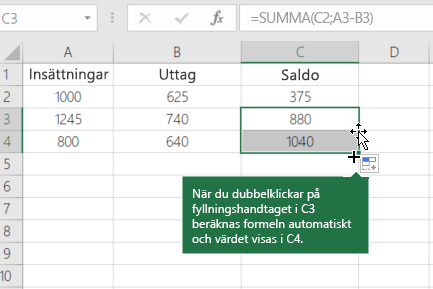
Behöver du mer hjälp?
Du kan alltid fråga en expert i Excel Tech Community eller få support i Communities.