

Om du inte kan se alla data i en cell kan du ändra rad- eller kolumnbredden:
Om du vill öka bredden på en enskild kolumn, t.ex. kolumn B på bilden nedan, drar du skiljelinjen på höger sida om kolumn B-rubriken tills kolumnen har rätt bredd. Dra åt vänster om du vill minska bredden.

Tips
Ett snabbt sätt att anpassa kolumnbredden till textens storlek är att dubbelklicka på skiljelinjen mellan kolumnrubrikerna.
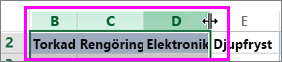
Om du vill öka bredden på flera kolumner i följd markerar du de kolumner som du vill ändra. Klicka på rubrikkantlinjen för en markerad kolumn och dra åt höger, som på bilden nedan. Dra åt vänster om du vill minska bredden.
Ändra radhöjden
Om du vill ändra höjden på en enskild rad drar du skiljelinjen under radrubriken tills raden har rätt höjd. Om du vill minska höjden drar du den nedre gränsen uppåt.
Tips
Ett snabbt sätt att anpassa radhöjden efter texten i raden är att dubbelklicka på skiljelinjen mellan radrubrikerna.
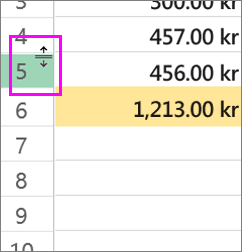
Om du vill ändra höjden på flera rader markerar du de rader som du vill ändra och drar sedan skiljelinjen under någon av de markerade radrubrikerna.
Behöver du mer hjälp?
Du kan alltid fråga en expert i Excel Tech Community eller få support i Communities.