

Om du snabbt vill ändra teckensnitt, färger eller det allmänna utseendet för objekt i alla kalkylblad i arbetsboken kan du prova att växla till ett annat tema eller anpassa ett tema efter dina behov. Om du gillar ett specifikt tema kan göra du det till standardtema för alla nya arbetsböcker.
Om du vill växla till ett annat tema väljer du Sidlayoutteman> och väljer det tema du vill använda.

Om du vill anpassa temat ändrar du dess färger, teckensnitt och effekter efter behov. Spara ändringarna med det aktuella temat och gör det till standardtema för alla nya arbetsböcker.
Ändra temafärgerna
När du väljer en annan temafärgpalett eller ändrar färgerna i den, ändrar du tillgängliga färger i färgväljaren och de färger du använt i arbetsboken.
Välj Sidlayout>, Teman>, Färger och välj den uppsättning färger du vill använda.
Den första uppsättningen färger används i det aktuella temat.
Om du vill skapa en egen färguppsättning väljer du Anpassa färger.
För varje temafärg som du vill ändra väljer du knappen bredvid den färgen och sedan en färg under Temafärger.
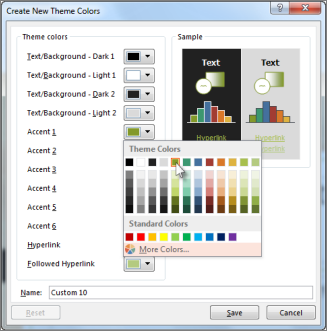
Om du vill lägga till en egen färg väljer du Fler färger och sedan en färg på fliken Standard eller anger ett nummer på fliken Anpassad .
Tips
I rutan Exempel ser du en översikt över de ändringar du har gjort.
Ange ett namn för den nya färguppsättningen i rutan Namn och välj Spara.
Tips
Välj Återställ innan du väljer Spara om du vill återgå till de ursprungliga färgerna.
Om du vill spara de nya temafärgerna i det aktuella temat väljer du Sidlayout>Gruppen Teman>Teman>Spara aktuellt tema.
Ändra temateckensnitten
När du väljer ett annat temateckensnitt kan du ändra all text på en gång. För att den här funktionen ska fungera formaterar du texten med teckensnitten Brödtext och Rubrik .
Välj Sidlayout>, Teman>, Teckensnitt och välj den uppsättning teckensnitt du vill använda.
I det aktuella temat används den första uppsättningen teckensnitt.
Välj Anpassa teckensnitt för att skapa en egen teckensnittsuppsättning.
I dialogrutan Skapa nya temateckensnitt väljer du de teckensnitt du vill använda i listrutorna Rubrikteckensnitt och Brödtextteckensnitt .
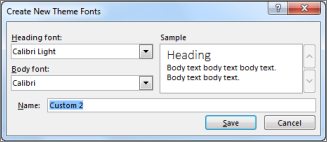
Skriv ett namn för den nya teckensnittsuppsättningen i rutan Namn och välj sedan Spara.
Om du vill spara de nya temateckensnitten i det aktuella temat väljer du Sidlayout>Gruppen Teman>Teman>Spara aktuellt tema.
Ändra temaeffekter
När du väljer en annan uppsättning effekter kan du ändra utseendet på de objekt som du använder i kalkylbladet. Effekterna använder olika typer av kantlinjer och visuella effekter, som skuggor och skuggor.
Välj Sidlayout>, gruppen>Teman och välj den uppsättning effekter du vill använda.
I det aktuella temat används den första uppsättningen effekter.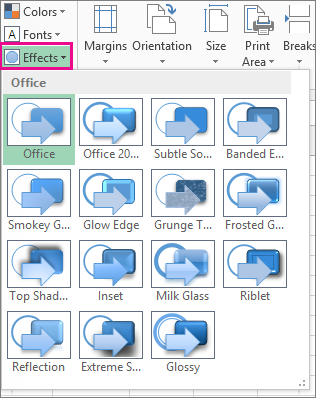
Obs
Du kan inte anpassa uppsättningar med effekter.
Om du vill spara de valda effekterna i det aktuella temat väljer du gruppen Sidlayoutteman>>Teman>Spara aktuellt tema.
Spara ett anpassat tema så att det kan återanvändas
När du har gjort ändringar i ditt tema sparar du det så att du kan använda det igen.
Välj sidlayout>, gruppen> Teman Spara>aktuellt tema.

Ange ett namn för temat i rutan Filnamn och välj Spara.
Obs
Temat sparas som en temafil (.thmx) i mappen Dokumentteman på den lokala hårddisken. Excel lägger automatiskt till det i listan över anpassade teman som visas när du klickar på Teman.
Använda ett anpassat tema som standardtema i nya arbetsböcker
Om du vill använda ett anpassat tema i alla nya arbetsböcker ska du använda det i en tom arbetsbok och sedan spara det som en mall med namnet Book.xltx i mappen XLStart (vanligtvis C:\Users\*user name*\AppData\Local\Microsoft\Excel\XLStart).
Så här gör du för att ställa in Excel så att det automatiskt öppnar en ny arbetsbok som använder Book.xltx:
Klicka på Filalternativ>.
Avmarkera kryssrutan Visa startskärmen när det här programmet startar under Startalternativ på fliken Allmänt.

Nästa gång du startar Excel öppnas en arbetsbok där Book.xltx används.
Tips
Genom att trycka på Ctrl+N skapas också en ny arbetsbok som använder Book.xltx.