

Ett låd- och morrhårsdiagram visar fördelningen av data i kvartiler, där medelvärdet och avvikelserna markeras. Lådorna kan ha linjer som sträcker sig vertikalt, så kallade "morrhår". Dessa linjer anger variabilitet utanför de övre och nedre kvartilerna, och alla punkter utanför dessa linjer eller morrhår anses vara avvikelser.
Låddiagram används ofta i statistisk analys. Med ett låddiagram kan man till exempel jämföra medicinska testresultat eller elevers testresultat fördelat per lärare.

Skapa ett låddiagram
Markera de data som ska användas – antingen en enskild dataserie eller fler.
(De data som visas i följande bild är en del av de data som användes för att skapa exempeldiagrammet ovan.)
I Excel väljer du Infoga>Infoga statistiskt diagram, ruta>/morrhår som visat i följande bild.
Viktigt!
I Word, Outlook och PowerPoint är det här steget lite annorlunda:
- Välj Diagram i gruppen Illustrationer på fliken Infoga.
- I fönstret Infoga diagram , på fliken Alla diagram , markerar du rutan & morrhår.

Tips
- Anpassa diagrammets utseende på flikarna Utforma och Format .
- Om flikarna inte visas kan du lägga till Diagramdesign i menyfliksområdet genom att välja var som helst i låddiagrammet.
Ändra diagramalternativen för lådorna och linjerna
Högerklicka på en av rutorna i diagrammet för att välja den och välj sedan Formatera dataserie på snabbmenyn.
I fönstret Formatera dataserie gör du de ändringar du vill med Alternativ för serie markerat.
(Informationen i diagrammet efter bilden kan hjälpa dig välja.)
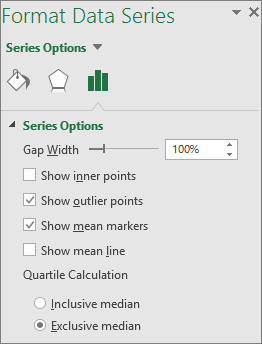
Alternativ för serie Beskrivning Mellanrumsbredd Ställer in mellanrummet mellan kategorier. Visa inre punkter Visar datapunkterna mellan den nedre och den övre morrhårslinjen. Visa avvikelsepunkter Visar avvikelsepunkter som ligger antingen under den nedre morrhårslinjen eller ovanför den övre morrhårslinjen. Visa medelvärdesmarkörer Visar medelvärdesmarkörer för vald serie. Visa medelvärdeslinje Visar den linje som sammanbinder medelvärdet för rutorna i den valda serien. Kvartilberäkning Välj en metod för beräkning av medianvärde: - Inklusive median Medianen tas med i beräkningen om N (antalet värden i informationen) är ojämnt.
- Exklusive median Medianen tas inte med i beräkningen om N (antalet värden i informationen) är ojämnt.
Tips
Om du vill läsa mer om låddiagram och morrhårsdiagram och hur de hjälper dig att visualisera statistiska data kan du läsa det här blogginlägget om histogram, Pareto och låddiagram av Excel-teamet. Du kanske också är intresserad av att lära dig mer om de andra nya diagramtyperna som beskrivs i det här blogginlägget.
