
Tiden då du utforskade diagram i Excel och upptäckte att det du hade valt inte fungerade så bra med dina data är förbi! Prova kommandot Rekommenderade diagram på fliken Infoga för att snabbt skapa ett diagram som passar för dina data.
- Markera de data som du vill illustrera med diagrammet.

- Klicka på fliken Infoga och gör sedan något av följande:
Klicka på Rekommenderade diagram och välj önskad diagramtyp.
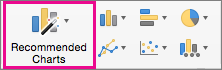
ELLER
Klicka på en specifik diagramtyp och välj det format du vill använda.

Klicka på fliken Diagramdesign när diagrammet är markerat och gör något av följande:
Klicka på Lägg till diagramelement om du vill ändra information som rubrik, etiketter och förklaring.

Klicka på Snabblayout om du vill välja bland fördefinierade uppsättningar med diagramelement.
Klicka på en av förhandsgranskningarna i formatgalleriet om du vill ändra layout eller format.
Klicka på Växla rad/kolumn eller Markera data om du vill ändra datavy.
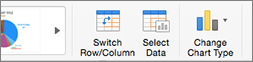
Klicka på Ändra diagramtyp om du vill växla till en annan typ av diagram.
Markera data för ett diagramStrukturera data för specifika typer av diagramFormatera dataetiketter i ett diagram i Office för MacLägga till dataserier i diagram